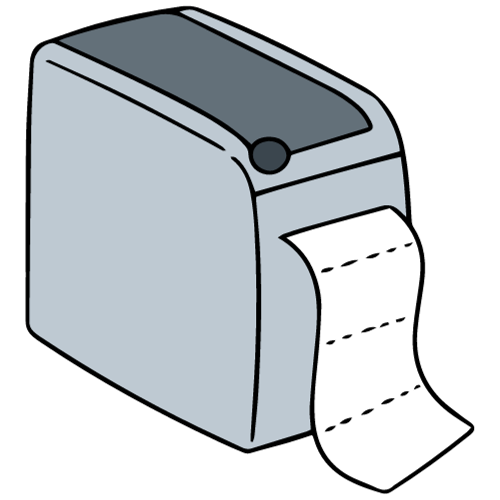
Typische Probleme sind bekannte Konflikte bei Treibern, mehrere Nutzer, die auf einen Drucker zugreifen wollen, mobile Geräte ohne native Treiber und unterschiedliche Schnittstellen wie USB, Ethernet, WLAN oder Bluetooth. Dazu kommen Fragen zur Sicherheit, zur Integration in Warenwirtschaftssysteme und zur zentralen Konfiguration. Häufig fehlt eine klare Übersicht, welche Lösung für den eigenen Büroalltag am besten passt.
Dieser Ratgeber zeigt dir praxisnah, welche Vernetzungsoptionen es gibt. Du erfährst, wie Netzwerkverbindung, Druckerserver oder direkte Verbindungen mit mobilen Geräten funktionieren. Ich erkläre Vor- und Nachteile, Kompatibilitätsaspekte sowie typische Fallstricke. Am Ende kannst du besser entscheiden, ob ein lokaler USB-Drucker, ein netzwerkfähiges Modell oder eine zentrale Verwaltungslösung die richtige Wahl ist. So sparst du Zeit bei der Einrichtung und vermeidest Überraschungen im Betrieb.
Vergleich der wichtigsten Vernetzungsoptionen für Etikettendrucker
Im Büro gibt es mehrere sinnvolle Wege, Etikettendrucker anzubinden. Die Wahl hängt von Anzahl der Nutzer, vorhandener Infrastruktur und Sicherheitsanforderungen ab. Manche Arbeitsplätze brauchen direkte USB-Verbindungen. Andere setzen auf zentrale Netzwerkdrucker oder mobile Zugriffe per App. Hier findest du eine klare Gegenüberstellung der gängigen Techniken. So siehst du schnell, welche Lösung zu deinem Alltag passt.
| Verbindungstyp | Typische Geschwindigkeit / Reichweite | Kompatibilität (Betriebssysteme) | Sicherheitsaspekte | Vor- und Nachteile |
|---|---|---|---|---|
| USB | USB 2.0 bis 480 Mbps. Kabelreichweite typ. 2 bis 5 m ohne Repeater. | Windows, macOS, Linux. Treiberabhängig. | Lokale Verbindung. Physischer Zugriff nötig. Geringe Angriffsfläche. | Einfach einzurichten. Gut für Einzelplatzbetrieb. Nicht geeignet für mehrere Nutzer ohne zusätzlichen Server. |
| Ethernet / LAN | 100 Mbps bis 1 Gbps. Reichweite bis 100 m pro Segment. | Windows, macOS, Linux. Unterstützt Netzwerkprotokolle wie IPP oder LPD. | Gute Möglichkeiten für Netzwerksegmentierung und TLS. Firewall-Regeln möglich. | Stabil und skalierbar. Ideal für mehrere Arbeitsplätze. Benötigt Netzwerkhardware. Beispiel: Brother QL-820NWB (netzwerkfähig). |
| WLAN | Je nach Standard 54 Mbps bis mehrere 100 Mbps. Reichweite innen ca. 20 bis 40 m. | Windows, macOS, iOS, Android. Oft per App oder Druckprotokoll. | Abhängigkeit von WPA2/WPA3. Gastnetz und VLANs empfohlen. Achte auf Firmware-Updates. | Flexibel ohne Kabel. Gut für mobile Arbeitsplätze. Kann störanfälliger sein als LAN. |
| Bluetooth | Datenrate typ. 1-3 Mbps. Reichweite ca. 10 m. | iOS, Android, Windows (Pairing nötig). Gut für direkte mobile Verbindungen. | Pairing-Sicherheit. Gefährdung bei falscher Konfiguration. Keine Netzwerkauthentifizierung. | Einfach für Smartphones. Nicht für große Nutzerzahlen. Geeignet für temporäre oder mobile Anwendungen. |
| Printserver / Netzwerkadapter | Übernimmt Geschwindigkeit von angeschlossenem Interface und Netzwerk. Reichweite wie LAN/WLAN. | Erweitert USB- oder serielle Drucker für Windows, macOS, Linux. | Kann zusätzliche Sicherheitsfunktion bieten. Muss im Netzwerk abgesichert werden. | Gute Option, um ältere USB-Drucker zu teilen. Zusätzliche Hardware erforderlich. Beispiel: TP-Link TL-PS110U (USB-Printserver). |
| Cloud- / App-Druck | Abhängig von Internetverbindung. Latenz kann variieren. Reichweite global. | iOS, Android, Web, Windows, macOS je nach Anbieter und App. | Datenschutz und Zugriffskontrolle wichtig. Verschlüsselung und Anbieter-Policies prüfen. | Ideal für verteilte Teams und mobile Mitarbeiter. Abhängig von Drittanbieter-Services. Beispiel: Brother Web Connect oder Zebra Cloud-Services. |
Zusammenfassend bieten Ethernet und WLAN die beste Balance für typische Büroumgebungen. USB ist gut für Einzelplatzlösungen. Bluetooth und Cloud-Apps ergänzen mobile Szenarien. Printserver sind praktisch, wenn du ältere Geräte ins Netzwerk bringen willst. Wähle die Option, die zu Nutzerzahl, Sicherheit und vorhandener Infrastruktur passt.


Welche Vernetzungsoption passt zu welchem Nutzerprofil?
Einzelplatz-Büro
Wenn du allein arbeitest, ist Einfachheit oft das wichtigste Kriterium. Ein USB-Etikettendrucker reicht meist aus. Er ist kostengünstig und schnell eingerichtet. Achte auf verfügbare Treiber für dein Betriebssystem. Wäge ab, ob du später mehrere Nutzer anschließen willst. Falls ja, plane von Anfang an einen netzwerkfähigen Drucker oder einen kleinen Printserver ein.
Kleines Team
Für Teams bis fünf bis zehn Personen sind Ethernet oder WLAN sinnvoll. Beide ermöglichen zentralen Zugriff. Priorität haben Stabilität und einfache Freigabe. Verwende im Büro vorzugsweise LAN für stabile Verbindungen. WLAN ist praktisch, wenn flexible Arbeitsplätze wichtig sind. Prüfe, ob der Drucker IPP oder gängige Netzwerkprotokolle unterstützt. Firmware und Benutzerrechte sollten sich zentral verwalten lassen.
Großes Unternehmen
In größeren Umgebungen stehen Skalierbarkeit und Sicherheit im Vordergrund. Netzwerkdrucker über LAN mit VLANs und TLS sind empfehlenswert. Betreibe zentrale Druckserver oder Managementsoftware. Achte auf SNMP-Unterstützung für Monitoring. Automatisiere Treiberverteilung und Updates. Integration in bestehende Verzeichnisdienste wie Active Directory vereinfacht die Rechteverwaltung.
Mobile Außendienstmitarbeiter
Für Außendienst und Vertrieb ist Mobilität entscheidend. Bluetooth oder WLAN mit App-Unterstützung bieten direkten Druck von Smartphones oder Tablets. Cloud-basierte Druckdienste können sinnvoll sein, wenn du von wechselnden Standorten arbeitest. Priorisiere einfache Kopplung, Akku-Laufzeit und kompakte Geräte. Prüfe die App-Kompatibilität für iOS und Android.
Lagerlogistik
Im Lager zählen Robustheit und Durchsatz. Ethernet ist dort oft Standard, weil es stabil und schnell ist. Für mobile Scanning-Stationen sind WLAN und gelegentlich Bluetooth nützlich. Wähle industrielle Etikettendrucker, die hohe Druckvolumen und langlebige Medien verarbeiten. Integration in WMS oder ERP ist wichtig. Achte auf SDKs oder APIs für direkte Kommunikation und auf Schnittstellen wie USB, seriell oder GPIO für Fördertechnik.
Fazit: Richte deine Wahl nach Nutzerzahl, Mobilitätsbedarf, Sicherheitsanforderungen und vorhandener Infrastruktur aus. Plane Erweiterbarkeit ein. So vermeidest du spätere teure Anpassungen.
Welche Vernetzungsvariante ist die richtige?
Die Entscheidung hängt von wenigen praktischen Kriterien ab. Klare Prioritäten machen die Wahl einfach. Berücksichtige Mobilität, Anzahl der Nutzer und Sicherheitsanforderungen. Prüfe die vorhandene Infrastruktur. Plane mögliche Erweiterungen ein. So vermeidest du unnötige Anschaffungen.
Leitfragen
Benötigst du Mobilität? Wenn Mitarbeiter regelmäßig mit Tablets oder Smartphones drucken, sind WLAN, Bluetooth oder Cloud-Apps meist besser als USB.
Wie viele Clients sollen auf den Drucker zugreifen? Für einen einzelnen Arbeitsplatz ist USB oft ausreichend. Für mehrere Nutzer sind Ethernet oder zentral verwaltete WLAN-Drucker sinnvoll.
Welche Sicherheitsanforderungen gelten? In sensiblen Umgebungen solltest du auf VLAN, TLS und zentrale Authentifizierung setzen. Cloud-Lösungen benötigen besondere Prüfung der Datenschutzbestimmungen.
Unsicherheiten und praktische Empfehlungen
Unsicherheiten entstehen oft bei gemischten Betriebssystemen. Manche Drucker benötigen spezielle Treiber. Teste Kompatibilität vor dem Kauf. Firmware-Updates sind wichtig. Sie schließen Sicherheitslücken und verbessern Stabilität.
Bei begrenztem Budget starte mit einem netzwerkfähigen Gerät. Ein Ethernet-Modell lässt sich später leichter erweitern. Wenn du ältere USB-Drucker nutzen willst, kann ein Printserver sinnvoll sein. Für mobile Teams sind kompakte Bluetooth-Modelle oder Drucker mit guter App-Unterstützung empfehlenswert.
Fazit: Lege zuerst Prioritäten fest. Teste ein Setup im kleinen Umfang. Wähle dann die Lösung, die Skalierbarkeit, Sicherheit und Nutzerfreundlichkeit am besten vereint.


Praxisnahe Anwendungsfälle zur Vernetzung von Etikettendruckern
Zentrale Etikettenerstellung in der Verwaltung
Die Verwaltung erstellt Etiketten für verschiedene Abteilungen. Ein oder mehrere Nutzer arbeiten an PC-Arbeitsplätzen mit einer Etikettendesign-Software. Der Drucker steht zentral im Büro oder Druckraum. Die Verbindung läuft über Ethernet oder ein verwaltetes WLAN. Alternativ betreibst du einen Druckserver, der Druckaufträge entgegennimmt und verwaltet. Ablauf: Mitarbeiter erstellen Vorlagen, wählen Drucker im Netzwerk und starten den Druck. Der Nutzen ist klare Versionierung, zentrale Medienlagerung und geringerer Wartungsaufwand.
Druck von mobilen Handscannern und Tablet-Apps im Lager
Im Lager scannen Mitarbeiter Artikel mit Handscannern oder Tablets. Die Geräte sind per WLAN verbunden. Nach dem Scan löst die App einen Druckauftrag für ein Versandetikett aus. Der Etikettendrucker steht an Packstationen und akzeptiert Druckaufträge per IPP oder Hersteller-App. Ablauf: Scan löst Druck aus, Etikett wird sofort gedruckt. Das spart Zeit und reduziert Fehler beim Picken und Verpacken.
Printserver für mehrere Abteilungen
In einem Büro mit mehreren Abteilungen ist ein zentraler Printserver hilfreich. Ältere USB-Drucker lassen sich über einen Printserver oder Netzwerkadapter freigeben. Moderne Geräte werden direkt per Ethernet angebunden. Ablauf: Jeder Client sendet Druckaufträge an den Server. Der Server verteilt die Jobs an passende Drucker und verwaltet Warteschlangen. Der Nutzen ist zentrale Kontrolle, einfache Treiberverteilung und Monitoring per SNMP.
Cloud-Druck für Außendienstmitarbeiter
Für Außendienstler empfiehlt sich Cloud-Printing oder eine Hersteller-App. Außendienst-Mitarbeiter erzeugen Etiketten unterwegs und senden sie an einen Bürodrucker oder an lokale, mobile Drucker die vor Ort sind. Die Verbindung kann über Internet und Cloud-Service laufen. Ablauf: App lädt Etikett in die Cloud. Büro oder lokaler Drucker ruft den Job ab. Der Vorteil ist flexible Verfügbarkeit ohne komplexe VPN-Setups.
Integration in Warenwirtschaft und ERP-Systeme
Für intensive Geschäftsprozesse integrierst du Etikettendrucker direkt in dein WMS oder ERP. Das geschieht per API, über SDKs des Druckerherstellers oder über Drucker-Queues im Netzwerk. Ablauf: ERP erstellt Etikettendaten, sendet einen Druckauftrag an den passenden Etikettendrucker. Der Drucker arbeitet automatisch nach vorgegebenen Templates. Der Nutzen ist Automatisierung, Fehlerreduktion und konsistente Etikettenformate.
In allen Fällen solltest du Kompatibilität testen und Sicherheitsaspekte beachten. Schütze Drucker im Netzwerk durch VLANs und TLS. Prüfe Firmware-Updates regelmäßig. So stellst du zuverlässigen Betrieb sicher und vermeidest Ausfallzeiten.
Häufige Fragen zur Vernetzung von Etikettendruckern
Wie teile ich einen Etikettendrucker im Netzwerk?
Du kannst einen Etikettendrucker direkt per Ethernet oder WLAN anbinden und so für alle im Netz sichtbar machen. Alternativ teilst du einen lokal angeschlossenen USB-Drucker über einen Rechner oder einen Printserver. Vergib eine feste IP oder einen DHCP-Reservierungseintrag und installiere die passenden Treiber auf den Clients. So bleibt der Drucker erreichbar und die Einrichtung übersichtlich.
Welche Sicherheitsrisiken gibt es bei WLAN-Druck?
WLAN-Druck birgt Risiken wie unbefugten Zugriff oder Abhören von Druckdaten. Gefährdend sind offene Netzwerke, schwache Verschlüsselung und veraltete Firmware. Schütze Drucker mit WPA2/WPA3, setze VLANs und TLS ein und aktiviere Passwörter für die Weboberfläche. Regelmäßige Updates und eingeschränkte Zugriffsrechte minimieren die Gefahr.
Funktioniert mein Drucker mit macOS, Windows oder Linux?
Kompatibilität hängt von Treibern und unterstützten Protokollen ab. Die meisten Hersteller liefern Treiber für Windows und macOS. Für Linux gibt es oft CUPS-Treiber oder herstellerspezifische Pakete. Prüfe vor dem Kauf die Herstellerseite und teste mit einem Probeauftrag.
Kann ich vom Smartphone oder Tablet drucken?
Ja. Smartphones verbinden sich per Bluetooth, WLAN oder über eine Hersteller-App beziehungsweise Cloud-Dienste. Apple-Geräte nutzen häufig AirPrint, Android nutzt das Print-Framework oder App-Lösungen. Achte auf App-Kompatibilität und testweise Druckaufträge, um Format und Verbindung zu prüfen.
Wann lohnt sich ein Printserver oder Netzwerkadapter?
Ein Printserver ist sinnvoll, wenn du einen USB-Only-Drucker mehreren Nutzern zur Verfügung stellen willst. Er macht ältere Geräte netzwerkfähig ohne neuen Drucker zu kaufen. In größeren Umgebungen vereinfacht ein zentraler Druckserver Verwaltung, Warteschlangen und Monitoring. Prüfe Kosten und Verwaltungsaufwand vor der Entscheidung.

Troubleshooting: Häufige Probleme bei vernetzten Etikettendruckern
Bei vernetzten Etikettendruckern treten oft ähnliche Fehler auf. Dieser Leitfaden hilft dir systematisch vorzugehen. Jede Zeile nennt Ursache und konkrete Maßnahmen. Teste nach jedem Schritt, ob das Problem behoben ist.
| Problem | Mögliche Ursache | Konkrete Lösung / Schritte |
|---|---|---|
| Druckaufträge kommen nicht an | Netzwerkadresse falsch oder Drucker offline. DHCP-Änderung oder IP-Konflikt. |
Prüfe, ob der Drucker eingeschaltet und im Netzwerk sichtbar ist. Vergib eine feste IP oder DHCP-Reservierung im Router. Ping die IP vom Client. Stelle sicher, dass Firewall-Regeln den Port nicht blockieren. |
| Verbindungsabbrüche / instabile Druckverbindung | WLAN-Signal schwach, Interferenzen oder IP-Lease-Probleme. |
Prüfe Signalstärke und wechsle falls möglich auf 5 GHz. Platziere den Drucker näher am Access Point. Reserviere die IP im DHCP-Server. Aktiviere im Drucker stabile Netzwerkmodi und prüfe Firmware. |
| Unscharfe oder fehlerhafte Ausdrucke nach Netzwerkmigration | Falscher Treiber oder geänderte Druckeinstellungen. |
Prüfe, ob der richtige Druckertreiber installiert ist. Stelle Auflösung und Medientyp in Treiber und Drucksoftware richtig ein. Führe einen Testdruck direkt am Gerät aus. Lade aktuelle Treiber und Firmware vom Hersteller. |
| Treiberfehler oder Drucker wird unter OS nicht erkannt | Inkompatible Treiberversion oder fehlende Abhängigkeiten. |
Lade den Treiber von der Herstellerseite passend zum Betriebssystem. Entferne alte Treiberreste und installiere neu. Bei Linux prüfe CUPS-Logs und verwende gegebenenfalls Herstellerpakete. Teste mit einem anderen Client, um Hardwarefehler auszuschließen. |
| Smartphone/Tablet kann nicht drucken | App nicht verbunden, falsches WLAN oder fehlende App-Unterstützung. |
Prüfe, ob Smartphone und Drucker im selben Netzwerk sind. Verwende die Hersteller-App oder unterstützte Protokolle wie AirPrint. Aktualisiere die App und die Drucker-Firmware. Teste Bluetooth-Pairing bei mobilen Druckern. |
Kurzfazit: Beginne mit Basischecks wie Strom, Netzwerk und Sichtbarkeit. Arbeite dich zu Treiber und Firmware vor. So löst du die meisten Netzwerkprobleme schnell und strukturiert.
Schritt-für-Schritt: Etikettendrucker im Büronetzwerk einrichten (Ethernet und WLAN)
Die folgende Anleitung führt dich systematisch durch die Einrichtung. Sie ist für technisch versierte Büroanwender und IT-Mitarbeiter geeignet. Folge den Schritten in der Reihenfolge. Teste nach jedem größeren Schritt die Funktionalität.
-
Gerät vorbereiten und Standort wählen
Stelle den Drucker an einem stabilen, gut erreichbaren Ort auf. Achte auf Netzwerkkabel-Verlegung bei Ethernet. Bei WLAN wähle einen Ort mit gutem Empfang. Schließe Strom an und schalte das Gerät ein.
-
Netzwerkmodus wählen
Entscheide dich für Ethernet oder WLAN. Ethernet ist stabiler und für feste Stationen bevorzugt. WLAN ist flexibler für wechselnde Arbeitsplätze. Manche Drucker unterstützen beides. Stelle den gewünschten Modus am Gerät oder in der Weboberfläche ein.
-
Physische Verbindung herstellen
Bei Ethernet stecke ein CAT5e/CAT6-Kabel in den Router oder Switch. Bei WLAN nutze das Menü am Drucker zur Verbindung mit SSID und Passwort. Alternativ können manche Modelle per WPS verbunden werden. Bestätige die Verbindung am Drucker.
-
IP-Adresse ermitteln und reservieren
Ermittle die zugewiesene IP-Adresse über das Drucker-Display oder die Druckerseite. Ping die IP von einem Client. Weise im DHCP-Server oder Router eine DHCP-Reservierung zu. So bleibt die Adresse stabil und Clients finden den Drucker verlässlich.
-
Weboberfläche aufrufen und Grundkonfiguration
Öffne die Weboberfläche im Browser über die IP-Adresse. Vergib ein Admin-Passwort und ändere den Hostnamen falls nötig. Aktiviere Sicherheitsoptionen wie HTTPS oder TLS. Deaktiviere ungenutzte Dienste wie FTP oder Telnet.
-
Treiber und Software installieren
Lade die aktuellen Treiber vom Hersteller herunter. Wähle die passende Version für Windows, macOS oder Linux. Installiere Treiber auf allen Clients. Bei zentralen Umgebungen nutze ein Software-Deployment oder Gruppenrichtlinien zur Verteilung.
-
Firewall und Ports freigeben
Prüfe, welche Ports der Drucker nutzt, etwa IPP (Port 631) oder herstellerspezifische Ports. Lege im Netzwerk Firewall-Ausnahmen für diese Ports an. Erlaube nur die nötigen Quellen. Nutze bei Bedarf ACLs für einschränkende Zugriffe.
-
Zugriffsrechte und Authentifizierung konfigurieren
Richte Benutzer- oder Gruppenberechtigungen ein. In Firmennetzwerken integriere den Drucker in Active Directory oder ähnliche Verzeichnisdienste. Schalte, wo möglich, TLS oder Druckerauthentifizierung ein, um unbefugtes Drucken zu verhindern.
-
Erweiterte Funktionen und mobile Anbindungen aktivieren
Wenn nötig aktiviere AirPrint, Mopria oder Hersteller-Apps für mobiles Drucken. Richte Cloud-Printing nur nach Prüfung der Datenschutzanforderungen ein. Bei mobilen Druckern teste Bluetooth-Pairing und App-Kompatibilität.
-
Testdruck und Funktionstest
Führe einen Testdruck vom Drucker selbst durch. Drucke anschließend von einem repräsentativen Client. Teste verschiedene Druckformate und Etikettenmedien. Überprüfe die Druckqualität und die korrekte Medienausrichtung.
-
Monitoring, Firmware-Updates und Dokumentation
Trage den Drucker in dein Monitoring ein. Aktiviere SNMP oder Hersteller-Monitoring. Plane regelmäßige Firmware-Updates und dokumentiere IP, Hostname und Admin-Zugang sicher. Lege einen Ansprechpartner für Störungen fest.
-
Backup-Plan und Fehlerbehebung vorbereiten
Lege eine einfache Checkliste für häufige Probleme an. Notiere Schritte wie Neustart, IP-Check, Treiber-Neuinstallation und Firmware-Update. Halte Ersatzmedien und ein USB-Kabel bereit, falls ein direkter Anschluss nötig wird.
Hilfreicher Hinweis: Teste neue Einstellungen zuerst in einem separaten Netzwerksegment oder mit einem Testclient. Warnung: Ändere Netzwerkeinstellungen nicht ohne Rücksprache, wenn der Drucker von vielen Abteilungen genutzt wird. Eine feste IP und eine gute Dokumentation verhindern spätere Ausfallzeiten.
Wer schreibt hier?
