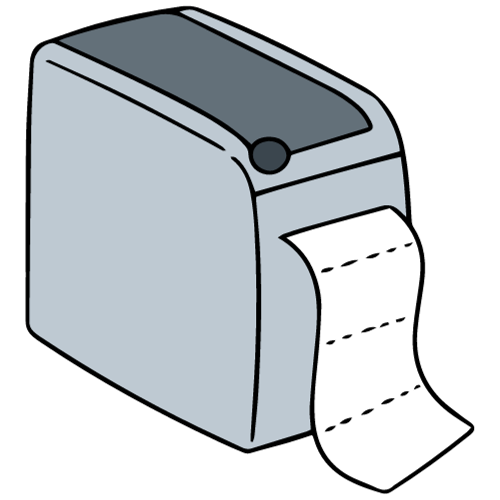
Viele Anwender in Büro, Lager, Einzelhandel oder kleinen Unternehmen kennen das Problem. Du brauchst regelmäßig dieselben Etikettenformate. Zum Beispiel Versandlabels, Preisetiketten oder Artikelkennzeichnungen. Jedes Mal die Vorlage neu anzulegen kostet Zeit. Schnell sind es mehrere Minuten pro Auftrag. Bei häufigen Wiederholungen summiert sich das zu Stunden.
In der Praxis gibt es drei Speicherorte für Etikettenformate. Drucker-Speicher bedeutet, Vorlagen direkt im Gerät abzulegen. PC-Software nutzt Vorlagen auf dem Rechner. Netzwerk-Lösungen verteilen Vorlagen im Team oder zwischen Filialen. Jeder Ansatz hat Vor- und Nachteile bei Zugriff, Flexibilität und Sicherung.
Dieser Artikel zeigt dir, wie du Vorlagen praktisch und dauerhaft speicherst. Du lernst, wann es sinnvoll ist, Formate im Drucker abzulegen. Du erfährst, wie du Vorlagen in der Etikettensoftware richtig sicherst. Du bekommst Hinweise zu Netzwerk- und Cloud-Optionen für mehrere Nutzer.
Der Nutzen für dich ist konkret. Zeitersparnis durch wiederverwendbare Vorlagen. Standardisierte Etiketten über alle Druckaufträge hinweg. Fehlerreduktion bei Drucklayout und Daten. Außerdem zeige ich Backup- und Wiederherstellungswege. Die Anleitung ist praxisnah und auch für technisch interessierte Einsteiger verständlich. Wenn du möchtest, kannst du danach sofort Vorlagen anlegen, verteilen und verwalten.
Schritt-für-Schritt: Etikettenformate im Drucker speichern
-
Prüfe Druckerfunktionen und Dateiformate
Finde zuerst heraus, welche Speicheroptionen dein Drucker hat. Schau ins Handbuch oder in die technischen Daten. Achte auf Begriffe wie Flash, Non-Volatile Memory oder interner Speicher. Prüfe auch, welche Druckersprachen unterstützt werden. Häufige Sprachen sind ZPL, EPL und CPCL. Nicht jeder Drucker versteht jede Sprache.
-
Erstelle das Etikettenformat in der Software
Nutze die Hersteller-Software oder ein Layout-Tool. Beispiele sind P-touch Editor für Brother, ZebraDesigner für Zebra oder die Dymo-Software für Dymo-Geräte. Lege Größe, Layout und Platzhalter für Variablen an. Speichere die Vorlage lokal als Datei. Prüfe das Dateiformat, etwa als ZPL-Datei oder proprietäres Software-Format.
-
Konvertiere bei Bedarf in die Druckersprache
Wenn deine Software ein proprietäres Format nutzt, exportiere die Vorlage in die vom Drucker unterstützte Sprache. Bei Zebra-ähnlichen Geräten exportierst du oft als ZPL. Manche Tools bieten einen Export oder eine Vorschau in ZPL/EPL an. Prüfe die exportierte Datei auf spezielle Befehle und auf verwendete Fonts.
-
Speichern auf USB- oder SD-Karte
Viele Desktop- und industrielle Drucker akzeptieren USB-Sticks oder SD-Karten. Kopiere die exportierte Datei auf das Speichermedium. Stecke das Medium in den Drucker. Über das Drucker-Menü kannst du die Datei dann in den internen Speicher kopieren oder direkt vom Medium drucken. Achte auf Dateinamenlängen und auf erlaubte Dateiendungen.
-
Hochladen per Hersteller-Software
Verbinde den Drucker per USB, Seriell oder Netzwerk mit deinem PC. Öffne die Hersteller-Software. Suche die Funktion zum Hochladen oder Verwalten von Formaten. Bei Brother nutzt du P-touch Editor, um Vorlagen auf das Gerät zu übertragen. Bei Zebra geht das mit Zebra Setup Utilities oder per DirectIP. Folge den Anweisungen der Software zum Hochladen und Speichern.
-
Speichern im Drucker-Flash / Non-Volatile-Memory
Viele Drucker erlauben das Ablegen von Formaten im internen Flash. Bei ZPL kann das mit dem ^DF-Befehl erfolgen. Speichere die ZPL-Datei unter einem Namen. Danach rufst du das Format mit ^XF auf. Prüfe vorher die Bezeichnungen und Speicherpfade in deiner Dokumentation. Merke dir, dass Flash begrenzten Platz hat. Alte Dateien können überschrieben werden.
-
Speichern über Netzwerk oder Print-Server
Wenn der Drucker im Netzwerk hängt, nutze Webinterface, FTP oder einen Print-Server. Viele Geräte bieten eine Weboberfläche mit Upload-Funktion. Alternativ kopierst du die Datei per FTP auf den Drucker. In größeren Umgebungen empfiehlt sich ein zentraler Print-Server, der Formate verwaltet und an Drucker verteilt.
-
Teste das gespeicherte Format
Drucke ein Testetikett vom Gerät aus. Prüfe Ausrichtung, Schnittmarken und Variable Daten. Kontrolliere außerdem die Schriftarten. Nutzt du spezielle Schriftarten, stelle sicher, dass sie im Drucker verfügbar sind oder als Grafik eingebettet wurden. Wenn das Ergebnis nicht stimmt, lade die korrigierte Datei erneut hoch.
-
Backup und Versionsverwaltung
Sichere Vorlagen immer lokal oder in der Cloud. Exportiere gespeicherte Formate vom Drucker, wenn möglich. Lege Versionsnamen an, zum Beispiel mit Datum. So kannst du bei Fehlern schnell zurück. Denke an regelmäßige Backups vor Firmware-Updates.
-
Praktisches Beispiel: Vorgehen bei einem Zebra-ähnlichen Gerät
Erstelle die Vorlage in ZebraDesigner oder exportiere als ZPL. Verbinde den Drucker per USB oder Netzwerk. Lade die ZPL-Datei hoch. Speichere die Datei mit dem ^DF-Befehl in den Flash-Speicher. Rufe das gespeicherte Format mit ^XF auf. Drucke ein Testetikett und passe bei Bedarf das Layout an.
Hilfreiche Hinweise, Warnungen und Fehlersuche
- Speicherlimits: Interner Speicher ist oft begrenzt. Lösche alte oder nicht benötigte Formate.
- Dateiformate: ZPL, EPL und CPCL sind nicht universell. Nutze die Sprache, die dein Drucker unterstützt.
- Font-Handling: Verwende Drucker-residente Fonts für kleinere Dateien. Für spezielle Schriften binde sie als Downloadable Fonts ein oder render die Schrift als Grafik.
- Berechtigungen und Netzwerk: Achte bei Netzwerk-Uploads auf Zugangsdaten und Freigaben. Firewalls können FTP oder Web-Uploads blockieren.
- Fehlersuche: Wenn ein gespeichertes Format nicht druckt, prüfe Dateinamen, Pfade und die Druckersprache. Bei gerätespezifischen Fehlern hilft ein Blick ins Log oder die serielle Ausgabe.
- Firmware-Updates: Firmware kann das Dateisystem ändern. Lege vor Updates Backups an.



Häufige Fragen und schnelle Antworten
Welche Speicherarten gibt es im Drucker und worin unterscheiden sie sich?
Die gängigen Optionen sind interner Flash-Speicher, USB-/SD-Karten und Netzwerk-Speicher über Webinterface oder FTP. Interner Speicher ist direkt erreichbar und schnell, hat aber oft begrenzte Kapazität. USB- oder SD-Karten sind praktisch für den Austausch ohne PC. Netzwerk-Lösungen erlauben zentrale Verwaltung und Verteilung an mehrere Geräte.
Wie übertrage ich eine Vorlage vom PC auf den Drucker?
Exportiere die Vorlage zuerst in ein vom Drucker unterstütztes Format, zum Beispiel ZPL oder EPL. Verbinde den Drucker per USB oder Netzwerk. In der Hersteller-Software oder im Webinterface wählst du die Upload- oder Import-Funktion und lädst die Datei hoch. Alternativ kopierst du die Datei auf einen USB-Stick und importierst sie über das Druckermenü.
Wie viele Vorlagen kann ich im Drucker speichern?
Das hängt vom Modell und der Dateigröße ab. Einfache Textetiketten benötigen wenig Platz. Grafiken und zusätzliche Fonts vergrößern Dateien stark und reduzieren die Menge an speicherbaren Vorlagen. Schau ins Handbuch oder in die Drucker-Weboberfläche, um freien Speicher zu prüfen, und lösche alte Dateien bei Bedarf.
Was passiert mit gespeicherten Vorlagen bei einem Firmware-Update?
Firmware-Updates können das Dateisystem verändern und gespeicherte Dateien löschen. Vor einem Update solltest du daher ein vollständiges Backup der Vorlagen anlegen. Lies die Update-Hinweise des Herstellers, um Risiken zu kennen. Plane das Update zu einem Zeitpunkt mit geringem Druckaufkommen.
Wie sichere und archiviere ich Vorlagen sinnvoll?
Speichere Vorlagen immer lokal und in der Cloud oder auf einem zentralen Server. Vergib aussagekräftige Dateinamen und Versionen mit Datum. Exportiere auch Fonts und Datenschemata, damit ein späteres Wiederherstellen vollständig ist. Teste nach dem Rückspielen das Ergebnis mit einem Probeausdruck.
Technische Grundlagen: Wie Etikettendrucker Vorlagen speichern
Speicherarten: flüchtig vs. nicht-flüchtig
Etikettendrucker nutzen zwei grundsätzliche Speicherarten. RAM ist flüchtig. Daten gehen bei Stromausfall verloren. RAM wird für Zwischenergebnisse und aktive Druckjobs verwendet. Flash oder EEPROM ist nicht-flüchtig. Dort bleiben Vorlagen, Fonts und Grafiken dauerhaft erhalten. Viele Drucker haben zusätzlich Steckplätze für USB-Sticks oder SD-Karten. Diese dienen als erweiterter, transportabler Speicher.
Druckersprachen und Portabilität
Druckersprachen wie ZPL, EPL oder CPCL beschreiben Layouts und Druckbefehle. Eine Vorlage in ZPL passt direkt auf Geräte, die ZPL verstehen. Du kannst ZPL-Dateien in den internen Speicher schreiben oder per Netzwerk senden. Probleme treten auf, wenn eine Vorlage in einer Sprache vorliegt, die der Zielgerätetyp nicht unterstützt. Grafiken und Fonts können die Dateien deutlich größer machen. Manche Hersteller-Tools erzeugen proprietäre Formate. Diese sind oft nicht ohne Weiteres auf andere Druckermodelle übertragbar.
Rolle von Firmware, Treiber und Hersteller-Software
Die Firmware steuert das Dateisystem im Drucker. Sie entscheidet, wie Dateien abgelegt und geladen werden. Ein Firmware-Update kann Speicherpfade ändern oder Dateien löschen. Treiber sorgen dafür, dass dein PC korrekt mit dem Drucker kommuniziert. Hersteller-Software hilft beim Erstellen, Konvertieren und Hochladen von Vorlagen. Sie bietet oft Exportfunktionen in ZPL/EPL und erleichtert das Font-Management.
Typische Limits und warum sie wichtig sind
Wichtige Limits sind Speichergröße, maximale Dateianzahl und verfügbare Fonts. Grafiken und eingebettete Schriften beanspruchen viel Platz. Große Dateien reduzieren die Anzahl speicherbarer Vorlagen. Das kann im Alltag zu fehlenden Vorlagen führen oder dazu, dass du ältere Dateien löschen musst. Für dich heißt das: Prüfe vorab den freien Speicher. Verwende drucker-residente Fonts, wenn möglich. Lege Backups an, bevor du Firmware-Updates oder größere Änderungen durchführst.


Häufige Fehler beim Speichern von Vorlagen und wie du sie vermeidest
Falsches Dateiformat hochgeladen
Ursache: Du lädst eine Datei hoch, die der Drucker nicht versteht. Das passiert oft, wenn die Vorlage als proprietäres Format vorliegt oder in einer anderen Druckersprache erstellt wurde. Symptome: Der Drucker zeigt einen Fehler an oder druckt unleserliche Zeichen. Vermeidung: Exportiere die Vorlage in die vom Gerät unterstützte Sprache wie ZPL, EPL oder CPCL. Korrektur: Konvertiere die Datei in der Hersteller-Software oder nutze einen Export in Plain-ZPL. Teste die Datei mit einem kurzen Probeauftrag.
Speicherplatz überschritten
Ursache: Grafiken, eingebettete Schriften und viele Vorlagen verbrauchen den internen Flash-Speicher. Symptome: Upload bricht ab oder ältere Vorlagen werden automatisch gelöscht. Vermeidung: Prüfe vor dem Hochladen den freien Speicher im Druckermenü oder Webinterface. Korrektur: Lösche nicht benötigte Dateien. Nutze USB/SD-Karten für große Grafiken. Komprimiere Bilder oder rendere komplexe Layouts als kleinere Bitmaps.
Fehlende oder inkompatible Schriftarten
Ursache: Die Vorlage verwendet Schriften, die nicht im Drucker vorhanden sind. Manche Fonts sind nicht downloadbar oder benötigen spezielle Formate. Symptome: Texte erscheinen als Kästchen oder in einer falschen Schriftart. Vermeidung: Nutze drucker-residente Fonts oder binde Fonts als Downloadable Fonts ein. Korrektur: Ersetze die Schrift in der Vorlage durch eine unterstützte Schrift. Alternativ renderst du Text als Grafik, wenn ein bestimmter Look nötig ist.
Vorlagen verschwinden nach Firmware-Update
Ursache: Firmware ändert das Dateisystem oder löscht nicht erwartete Dateien. Symptome: Gespeicherte Formate sind plötzlich nicht mehr verfügbar. Vermeidung: Lege vor jedem Update vollständige Backups an. Korrektur: Spiele die Vorlagen aus dem Backup zurück. Prüfe die Update-Notes des Herstellers vor dem Start und führe das Update zu einem Wartungszeitpunkt durch.
Wie du die richtige Speicherstrategie wählst
Leitfragen zur Einschätzung
Wie häufig änderst du Vorlagen? Wenn Vorlagen oft angepasst werden, ist eine zentrale Ablage sinnvoll. Seltene Änderungen sprechen für lokale Speicherung im Drucker.
Wie viele Nutzer greifen auf die Vorlagen zu? Bei einem einzelnen Arbeitsplatz reicht oft der Drucker oder der PC. Wenn mehrere Nutzer oder Filialen drucken, ist ein Server oder Cloud-Ansatz besser.
Welche Anforderungen an Sicherheit und Verfügbarkeit hast du? Brauchst du Versionierung, Backups oder Zugriffskontrollen, ist eine serverbasierte Lösung passender. Bei hohem Sicherheitsbedarf prüfe lokale Server statt öffentlicher Clouds.
Optionen kurz verglichen
Im Drucker speichern ist schnell und praktisch. Vorlagen sind direkt verfügbar, auch bei Ausfall des Netzwerks. Nachteile sind begrenzter Speicher und mögliche Löschung bei Firmware-Updates. Gut für einzelne Nutzer oder feste, selten wechselnde Formate.
PC/Server/Cloud bietet zentrale Verwaltung und Backups. Änderungen sind sofort für alle verfügbar. Du brauchst jedoch Netzwerkzugang und passende Zugriffsregeln. Ideal bei mehreren Nutzern und häufiger Pflege der Vorlagen.
USB/SD ist mobil und einfach für den Austausch ohne Netzwerk. Es eignet sich für gelegentliche Updates oder für Drucker ohne Netzwerkschnittstelle. Achte auf kompatible Dateinamen und sichere Aufbewahrung der Medien.
Fazit und konkrete Empfehlungen
Für einen Einzelplatz mit wenigen Vorlagen reicht oft das Speichern im Drucker oder auf dem PC. Lege dennoch ein Backup auf dem PC oder in der Cloud an. In Filialnetzen empfiehlt sich ein zentraler Server oder eine Cloud-Lösung. So verteilst du Vorlagen konsistent und sparst Pflegeaufwand. In Logistikbetrieben mit hohem Druckvolumen und vielen Variationen ist eine Kombination sinnvoll. Speichere Mastervorlagen zentral. Lade für schnelle Produktion die benötigten Formate in die Drucker-Flash. Das gibt Geschwindigkeit und zentrale Kontrolle. Plane regelmäßige Backups und prüfe Firmware-Notes. Wenn Unsicherheit besteht, starte mit einem zentralen Repository und teste einen Pilotlauf mit ein bis zwei Druckern. So findest du den besten Kompromiss für deinen Betrieb.


Do’s & Don’ts für das Speichern von Etikettenvorlagen
Diese Tabelle zeigt konkrete Verhaltensweisen, die dir Zeit sparen und Fehler vermeiden. Die Hinweise sind kurz und praktisch umsetzbar.
| Do | Don’t |
|---|---|
| Vorlage lokal testen Teste neue Layouts zuerst in der Software oder auf einem Testdrucker. So erkennst du Fehler, bevor sie in der Produktion landen. |
Direkt live am Produktionsdrucker ändern Änderungen ohne Test führen zu Fehlerserien und Materialverlust. |
| Regelmäßig Backups anlegen Sichere Vorlagen zentral auf PC, Server oder in der Cloud mit Versionsnamen. |
Nur im Drucker speichern Verlasse dich nicht allein auf den internen Speicher des Druckers. |
| Fonts prüfen und verwenden Nutze drucker-residente Fonts oder lade benötigte Fonts vor dem Speichern hoch. |
Schriften ungeprüft einbetten Unkompatible Fonts führen zu falscher Darstellung oder Platzproblemen. |
| Speicherplatz vor Upload prüfen Kontrolliere freien Flash-Speicher und Dateigrößen im Voraus. |
Dateien blind hochladen Ein voller Speicher verursacht Abbrüche oder automatische Löschungen. |
| Zentrale Verwaltung bei mehreren Nutzern Verwende Server oder Cloud, wenn viele Anwender Vorlagen nutzen und ändern. |
Manuelle Einzelupdates in jedem Standort Das verursacht Inkonsistenzen und erhöht den Pflegeaufwand. |
Wer schreibt hier?
