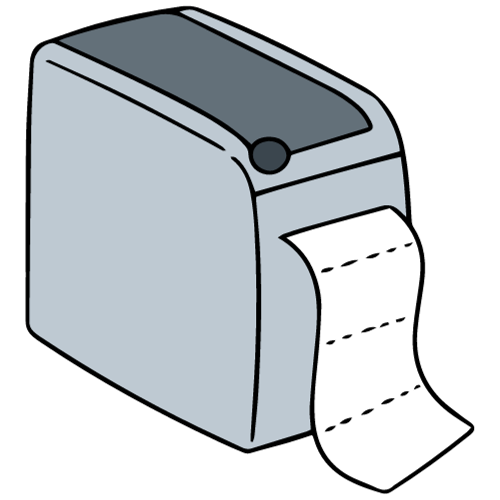
Dieser Ratgeber hilft dir genau dabei. Ich erkläre dir die gängigen Anschlussarten wie Bluetooth, WLAN und USB. Du erfährst, worauf es bei der Kompatibilität zwischen Drucker und Tablet ankommt. Außerdem zeige ich dir, welche Apps sinnvoll sind und welche Funktionen sie bieten. Für den Kauf gebe ich klare Kriterien an die Hand.
Der Text richtet sich an Einsteiger mit technischem Interesse. Er passt für Privatanwender und kleine bis mittlere Unternehmen. Du bekommst praktische Hinweise für reale Situationen. Zum Beispiel: Etiketten drucken im Außendienst, Bestandsverwaltung im Lager oder Beschriftung von Ordnern zu Hause. Am Ende weißt du, mit welchen Geräten und Einstellungen das klappt. Du kannst schneller eine passende Lösung finden und Fehler vermeiden. Wenn du bereit bist, starten wir mit den Anschlussmöglichkeiten und der Kompatibilitätsprüfung.
Anschlussarten im Vergleich
Bevor du dich für einen Etikettendrucker entscheidest, lohnt ein Blick auf die Anschlussart. Sie bestimmt, wie einfach das Setup ist. Sie beeinflusst die Mobilität und die Kompatibilität mit deinem Tablet. Im Folgenden findest du eine kompakte Gegenüberstellung der gängigsten Optionen. So siehst du schnell, welche Technik zu deinem Einsatzszenario passt.
| Anschluss | Vorteile | Nachteile | Kompatibilität | Beispiele |
|---|---|---|---|---|
| Bluetooth | Kabellose Mobilnutzung. Schnelle Kopplung. Ideal für Außendienst oder Lager. | Reichweite begrenzt. Paarungsprobleme möglich. Manche Funktionen nur über Hersteller-App. | Gute Unterstützung bei Android und iPadOS. Prüfe, ob die App des Herstellers vorhanden ist. | Brother PT-P710BT, Zebra ZQ600-Serie |
| WLAN | Mehrere Geräte können drahtlos drucken. Gute Reichweite. Eignet sich für feste Arbeitsplätze. | Einrichtung kann komplex sein. Netzwerkrechte und Sicherheitskonfiguration nötig. | Sehr gut für Android, iPadOS und Windows. Manche Modelle unterstützen AirPrint. | Brother QL-820NWB, Zebra ZD420W |
| USB-OTG / Kabel | Stabile Verbindung. Keine Netzabhängigkeit. Einfache Inbetriebnahme. | Tablets benötigen meist Adapter. iPads mit Lightning sind komplizierter. Kein kabelloses Drucken. | Android-Tablets unterstützen oft USB-OTG. iPad mit USB-C funktioniert direkt. Prüfe Stromversorgung und Treiber. | DYMO LabelWriter 450, Rollo |
| Proprietäre Lösungen / SDK | Tiefe Integration in eigene Apps. Oft bessere Leistungsmerkmale und Fernverwaltung. | Meist teurer. Einrichtung und Entwicklung können Aufwand bedeuten. | Braucht Hersteller-SDKs. Funktioniert gut, wenn du eigene Software einsetzt. Kompatibilität abhängig vom Anbieter. | Zebra mit Link-OS SDK, Brother mit SDKs für iOS/Android |
Fazit
Für mobile Anwendungen ist Bluetooth meist die beste Wahl. Für feste Arbeitsplätze mit mehreren Nutzern ist WLAN praktischer. Wenn du maximale Stabilität willst und dein Tablet USB-Host unterstützt, ist USB-OTG eine einfache Option. Für spezielle Geschäftsanforderungen lohnt sich eine proprietäre Lösung mit SDK. Entscheide nach deinem Einsatzort, den Geräten im Netzwerk und danach, ob du eine Hersteller-App oder eigene Software einsetzen willst.


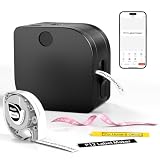
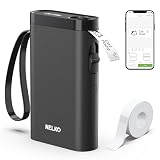
Welche Lösungen passen zu welchem Nutzer?
Privatanwender
Wenn du zu Hause Etiketten für Vorräte, Ordner oder Hobbyprojekte brauchst, ist die Lösung oft simpel. Ein kompakter Beschriftungsdrucker mit Bluetooth oder USB reicht meist aus. Achte auf geringe Anschaffungskosten und einfache Bedienung. Du brauchst keine tiefen IT-Kenntnisse. Die Druckqualität muss ordentlich sein, aber professionelle Thermodruckqualität ist meist nicht nötig. Eine Hersteller-App mit Vorlagen ist hier praktisch.
Kleinunternehmer
Als Kleinunternehmer kommt es auf Zuverlässigkeit und Flexibilität an. Wenn mehrere Geräte in einem Büro drucken sollen, ist WLAN sinnvoll. Für mobile Mitarbeiter ist Bluetooth praktisch. Berücksichtige dein Budget. Investiere lieber etwas mehr in ein Modell mit guter Materialverfügbarkeit. Technische Kenntnisse sind moderat erforderlich. Prüfe, ob eine einfache Integration in Kassensysteme oder Warenwirtschaft möglich ist. Achte auf langlebige Etiketten und solide Druckgeschwindigkeit.
Lager und Logistik
Im Lager zählen Geschwindigkeit und Robustheit. Hier sind robuste Thermodrucker mit WLAN oder proprietären SDKs üblich. Manche Betriebe nutzen stationäre USB- oder netzwerkgebundene Geräte. Mobile Drucker mit Bluetooth oder WLAN eignen sich für Kommissionierung. Plan für hohe Druckvolumina und beanspruchte Etiketten. Technisches Know-how für Netzwerkadministration ist oft nötig. Budget sollte Ausfallsicherheit und Service berücksichtigen.
Außendienst
Für Außendienstmitarbeiter ist Mobilität das wichtigste Kriterium. Leichte, batteriebetriebene Drucker mit Bluetooth sind hier ideal. Kompatibilität mit deinem Tablet und der genutzten App ist entscheidend. Achte auf lange Batterielaufzeit und stabile Verbindung. Die Druckqualität sollte für Adressen, Barcodes und Preisetiketten ausreichen. Technische Anforderungen sind niedrig bis mittel. Ersatzrollen und Ladezubehör sind wichtig.
Gastronomie
In der Gastronomie brauchst du kompakte, schnell reagierende Geräte. WLAN ermöglicht zentrale Bestell- und Küchendrucke. Für mobile Bestellungen sind Bluetooth-Lösungen praktisch. Hygienefreundliche Gehäuse und einfache Papierwechsel sind Pluspunkte. Budget hängt von Gästeaufkommen ab. Technische Kenntnisse sollten für die Einrichtung ausreichen. Druckqualität muss gut lesbare Preisschilder, Zutatenlisten und Barcodes liefern.
Zusammengefasst: Wähle nach Mobilitätsbedarf, Druckvolumen und technischer Bereitschaft. Für einfache Heimaufgaben reicht ein Bluetooth- oder USB-Gerät. Für geteilte Arbeitsplätze und größere Bestände wähle WLAN oder SDK-basierte Modelle. Plane Ersatzmaterialien und etwas Budget für langlebige Geräte ein.
Entscheidungshilfe für Anschluss und Modellwahl
Leitfrage: Wo und wie mobil musst du sein?
Wenn du oft unterwegs bist, ist Bluetooth die praktischste Wahl. Bluetooth-Drucker sind leicht und arbeiten kabellos mit Tablets. Achte auf Batteriezeit und Ersatzrollen. Wenn du hauptsächlich an einem festen Arbeitsplatz arbeitest, ist WLAN sinnvoll. WLAN erlaubt mehreren Geräten den Zugriff und ist stabiler im Büro oder Laden.
Praktische Empfehlung bei Unsicherheit: Kann dein Tablet USB-OTG nicht unterstützen oder hast du ein iPad mit Lightning-Anschluss, dann vermeide kabelgebundene Lösungen. Wähle Bluetooth oder WLAN.
Leitfrage: Wie viele Geräte sollen drucken und wie wichtig ist Stabilität?
Für mehrere Nutzer und feste Netzwerke ist WLAN besser. Für einzelne Tablets reicht Bluetooth. Wenn du höchste Stabilität und keine Funkprobleme willst, prüfe USB-OTG als Option. USB bietet eine direkte Verbindung ohne Netzwerkabhängigkeit.
Praktische Empfehlung bei Unsicherheit: Teste zuerst mit einem leihweisen Gerät oder in einer gleichen Umgebung. Wenn Netzwerke komplex sind, frage den Hersteller nach Support oder einem Setup-Service.
Leitfrage: Nutzt du eigene Software oder brauchst du spezielle Funktionen?
Bei eigener App-Integration lohnt sich ein Drucker mit SDK oder proprietärer Schnittstelle. So lassen sich Funktionen wie Barcode-Druck und Fernverwaltung direkt einbauen. Wenn du nur Vorlagen aus einer App brauchst, reicht ein Standardmodell mit Hersteller-App.
Fazit
Ist Mobilität wichtiger als alles andere, wähle Bluetooth. Brauchen mehrere Geräte Zugriff oder willst du zentrale Verwaltung, nimm WLAN. Willst du maximale Zuverlässigkeit und dein Tablet unterstützt USB-Host, ist USB-OTG eine gute Wahl. Bei speziellen Softwareanforderungen prüfe SDK-Angebote. Wenn du unsicher bist, beginne mit einem Bluetooth-Modell. Es ist am flexibelsten und lässt sich später leichter ersetzen oder ergänzen.


Schritt-für-Schritt: Drucker mit Tablet verbinden und Testdruck
Vorbereitung
- Prüfe Strom und Verbrauchsmaterial
Stelle sicher, dass der Etikettendrucker geladen oder am Netz ist. Prüfe, ob Rollen oder Etiketten korrekt eingelegt sind. Ohne Papier klappt kein Testdruck. - Aktiviere Bluetooth und WLAN
Schalte die Funktechnik am Tablet ein. Bei Android öffne die Einstellungen. Bei iPadOS nutze das Kontrollzentrum. Manche Drucker haben einen eigenen On-Button für Bluetooth oder WLAN. - Lade die Drucker-App
Installiere die Hersteller-App aus dem App Store oder Google Play, wenn verfügbar. Die App erleichtert Einrichtung und Testdruck.
Bluetooth-Pairing
- Schalte Bluetooth am Drucker frei
Versetze den Drucker in den Pairing-Modus. Manche Geräte haben eine Taste oder ein Menü. Die Anleitung des Herstellers zeigt die genaue Aktion. - Finde den Drucker am Tablet
Öffne Bluetooth in den Tablet-Einstellungen. Suche nach neuen Geräten. Tippe auf den Namen des Druckers. - Bestätige die Verbindung
Gib gegebenenfalls eine PIN ein oder bestätige die Kopplung. Viele Geräte nutzen eine Standard-PIN wie 0000 oder 1234. - Führe einen Testdruck aus
Starte die Hersteller-App oder die Druckfunktion des Tablets. Wähle ein Testetikett und drucke. Bei Verbindungsproblemen starte Bluetooth neu und versuche die Kopplung erneut.
WLAN-Verbindung
- Wähle den Verbindungsmodus
Prüfe, ob der Drucker Direct Wi‑Fi (eigenes Hotspot) oder die Einbindung ins lokale Netzwerk unterstützt. - Direct Wi‑Fi: Verbinden mit Drucker-Hotspot
Verbinde das Tablet mit dem WLAN-Namen des Druckers. Öffne danach die Hersteller-App. In der App wähle den Drucker und sende einen Testdruck. - Router-Netzwerk: Drucker ins WLAN einbinden
Verbinde den Drucker per Display oder App mit deinem Router-SSIDs. Achte auf das richtige Passwort. Stelle sicher, dass Tablet und Drucker im selben Netzwerk sind. - Testdruck und IP-Check
Drucke ein Testetikett aus der App. Wenn die App den Drucker nicht findet, prüfe die IP-Adresse des Druckers und ob eine Firewall blockiert.
USB-C / USB-OTG-Anschluss
- Prüfe OTG-Unterstützung
Nicht alle Tablets unterstützen USB-Host. Suche in den Geräteinformationen nach „OTG“ oder „USB-Host“. Bei iPads mit USB-C funktioniert die Verbindung oft direkt. - Besorge das richtige Kabel oder Adapter
Nutze ein USB-C-zu-USB-A-Kabel oder einen OTG-Adapter. Bei Lightning-Tablets brauchst du das Camera Connection Kit. - Verbinde und gib Berechtigungen frei
Stecke das Kabel ein. Erlaube dem Tablet den Zugriff auf das angeschlossene Gerät, wenn die Abfrage erscheint. Manche Drucker benötigen externe Stromversorgung. - Teste in der App
Öffne die Hersteller-App. Wähle den per USB verbundenen Drucker und drucke ein Testetikett. Bei fehlender Erkennung starte Tablet und Drucker neu.
Nutzung einer Drucker-App
- Wähle Vorlagen
In der App findest du Etikettenvorlagen. Passe Text, Schriftgröße und Barcode an. - Sende den Testdruck
Wähle den verbundenen Drucker in der App aus. Starte den Testdruck und kontrolliere Ausrichtung und Lesbarkeit. - Feinjustierung
Wenn der Druck zu groß oder zu klein ist, ändere die Skalierung in der App. Prüfe Druckqualität und Kontrast.
Wichtige Hinweise und Troubleshooting
- Kein Druck trotz Verbindung
Prüfe, ob die Druckerrolle oder Etiketten korrekt eingelegt sind. Überprüfe den Druckerstatus in der App. - Verbindungsabbrüche
Bei Bluetooth setze die Funkverbindung zurück. Entferne alte Kopplungen. Bei WLAN prüfe Routerreichweite und Störquellen. - Keine USB-Erkennung
Teste ein anderes Kabel. Manche Tablets liefern nicht genug Strom. Nutze gegebenenfalls eine externe Stromversorgung für den Drucker. - Firmware und App-Updates
Installiere Updates für Drucker-Firmware und App. Viele Fehler lassen sich so beheben. - Sicherheit
Verbinde Drucker im Firmennetz nur mit korrekten Zugangsdaten. Achte auf sichere Passwörter.
Wenn du diese Schritte befolgst, solltest du deinen Etikettendrucker sicher mit dem Tablet verbinden und einen Testdruck ausführen können. Bei hartnäckigen Problemen kontaktiere den Hersteller-Support oder prüfe die Bedienungsanleitung des Druckers.
Häufige Probleme und schnelle Lösungen
Kurz und praktisch: Diese Tabelle listet typische Fehler beim Verbinden von Etikettendruckern mit Tablets. Zu jedem Problem gibt es wahrscheinliche Ursachen und konkrete Schritte zur Behebung.
| Problem | Ursache | Konkrete Lösung |
|---|---|---|
| Kein Druck, obwohl verbunden | App sendet nicht an Drucker. Etiketten nicht eingelegt. Drucker im Fehlerzustand. | Öffne die Hersteller-App und wähle den Drucker explizit. Prüfe Papier/Etiketten und die Ausrichtung. Führe einen Selbsttest am Drucker durch und lösche eventuelle Fehlermeldungen. |
| Verbindung bricht ab | Störquellen oder schwaches Signal. Energiesparmodus des Tablets trennt Funk. | Verringere Abstand zwischen Tablet und Drucker. Deaktiviere Akkuoptimierungen für die Drucker-App. Stelle Router und Kanal so ein, dass Störungen minimiert werden. |
| App findet Drucker nicht | Drucker und Tablet nicht im selben Netzwerk. Hersteller-App benötigt Berechtigungen. | Prüfe, ob Tablet und Drucker im gleichen WLAN sind. Erteile Standort- und Netzwerkberechtigungen der App. Starte App, Tablet und Drucker neu. |
| USB wird nicht erkannt | Tablet unterstützt kein USB-OTG. Falsches Kabel oder zu wenig Strom. | Überprüfe OTG-Unterstützung in den Gerätespezifikationen. Nutze ein zertifiziertes OTG-Kabel oder USB-C-Kabel. Bei Stromproblemen nutze eine externe Stromversorgung für den Drucker. |
| Schlechte Druckqualität | Verschmutzter Druckkopf, falsches Etikettenmaterial oder falsche Einstellungen. | Reinige den Druckkopf nach Anleitung. Nutze vom Hersteller empfohlene Etiketten. Prüfe Druckauflösung und Kontrast in der App. |
Wenn ein Problem nach diesen Schritten weiter besteht, teste den Drucker kurz mit einem anderen Gerät. Das hilft, Tablet- und Druckerprobleme zu trennen. Notiere Firmware- und App-Versionen vor einem Supportkontakt.
Kauf-Checkliste für Etikettendrucker und Tablet-Einsatz
- Anschlussmöglichkeiten prüfen: Stelle sicher, dass der Drucker Bluetooth, WLAN oder USB-OTG unterstützt, je nachdem wie du dein Tablet nutzen willst. Wenn dein Tablet kein USB-Host unterstützt, wähle ein kabelloses Modell.
- App-Unterstützung und Betriebssystem: Prüfe, ob eine Hersteller-App für iPadOS und Android verfügbar ist und ob sie die Funktionen bietet, die du brauchst. Achte auch auf Nutzerbewertungen zur Stabilität der App.
- Akku oder Netzbetrieb: Entscheide, ob du einen batteriebetriebenen mobilen Drucker oder ein netzbetriebenes Gerät brauchst. Für Außendienst sind lange Akkuzeiten und austauschbare Akkus sinnvoll.
- Druckbreite und Etikettenformate: Überlege, welche Etikettengrößen du regelmäßig brauchst und ob der Drucker diese unterstützt. Prüfe maximale Druckbreite, Randabstände und Verstellmöglichkeiten.
- Etikettenkosten und Materialverfügbarkeit: Informiere dich über die laufenden Kosten für Rollen und Etiketten. Achte darauf, dass gängige Formate verfügbar und nicht zu teuer sind.
- Gewicht, Größe und Mobilität: Achte auf Gewicht und Abmessungen, wenn du das Gerät oft mitnimmst. Kleine, robuste Gehäuse sind praktischer im Außendienst und in beengten Arbeitsbereichen.
- Service, Firmware und Integrationsmöglichkeiten: Prüfe Garantiedauer, Serviceoptionen und die Verfügbarkeit von Firmware-Updates. Wenn du eigene Software nutzt, achte auf SDKs oder APIs zur Integration.
Häufige Fragen
Ist mein Android- oder iPad-Tablet mit einem Etikettendrucker kompatibel?
In den meisten Fällen ja. Viele Drucker unterstützen Bluetooth oder WLAN und funktionieren mit Android und iPadOS. Prüfe vor dem Kauf, ob der Hersteller eine App für dein Betriebssystem anbietet. Achte außerdem auf Mindestversionen des Betriebssystems in der Produktbeschreibung.
Brauche ich spezielle Treiber oder reicht die App des Herstellers?
Für Tablets ist meist keine klassische Treiberinstallation nötig. Die Hersteller-App oder Standardprotokolle wie AirPrint reichen oft aus. Wenn du eine eigene Software nutzt, suche nach einem SDK vom Hersteller. Halte App und Firmware aktuell, um Verbindungsprobleme zu vermeiden.
Unterstützt mein Tablet USB-OTG und kann ich so direkt per Kabel drucken?
Android-Tablets unterstützen oft USB-OTG, dann funktioniert ein direkter Anschluss. iPads mit USB-C können ebenfalls direkt verbunden werden. Bei Lightning-iPads brauchst du einen Adapter und oft eine externe Stromzufuhr. Prüfe die Spezifikationen deines Tablets und teste mit dem passenden Kabel oder Adapter.
Wie erkenne ich, ob die Druckqualität für Barcodes und Etiketten ausreicht?
Achte auf die Auflösung in dpi und die Drucktechnologie. Thermodrucker sind für viele Etiketten ausreichend. Für kleine Barcodes oder feine Schriften benötigst du höhere dpi-Werte. Testdrucke mit dem gewünschten Etikettenmaterial geben dir die beste Einschätzung.
Wie lange hält der Akku bei mobilen Etikettendruckern und worauf sollte ich achten?
Batterielaufzeiten variieren stark nach Modell und Nutzung. Achte auf Herstellerangaben zur Druckanzahl pro Ladung. Modelle mit wechselbaren Akkus sind flexibler für Dauereinsatz. Plane Ersatzakku oder Ladeoptionen ein, wenn du lange unterwegs bist.
Wer schreibt hier?
