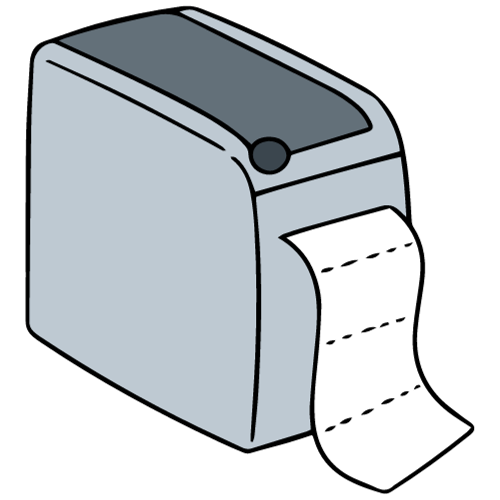
Viele Fragen tauchen auf, wenn du Etiketten direkt aus Excel oder einer Datenbank drucken willst. Du sitzt im Versand oder Lager. Du hast eine Excel-Liste mit Kundenadressen oder eine Datenbank mit Artikelnummern. Du willst nicht jede Etikette von Hand erstellen. Oft geht es um Serienetiketten aus Excel-Listen oder um Adresslisten aus einer Datenbank. Genau diese Situationen sehen wir häufig in kleinen und mittleren Unternehmen.
Die Unsicherheiten sind klar. Funktioniert die Verbindung mit deinem Etikettendrucker? Welche Treiber brauchst du? Wie ordnest du Felder richtig zu? Wie verhinderst du falsche Formatierung oder abgeschnittene Texte? Diese Punkte sorgen für Frust und Zeitverlust.
Die Vorteile einer direkten Ansteuerung liegen auf der Hand. Du sparst Zeit. Du reduzierst Fehler. Du kannst Etiketten automatisieren und wiederholbar drucken. Dennoch gibt es Grenzen. Manche Druckermodelle unterstützen keine direkte Datenbankanbindung. Manche Layouts erfordern Vorlagensoftware. Manchmal sind zusätzliche Tools nötig.
Im restlichen Artikel zeige ich dir, welche Wege es gibt. Ich erkläre die technischen Voraussetzungen. Ich gehe Schritt für Schritt durch Treiber, Feldzuordnung und Formatierung. Und ich nenne konkrete Lösungen für typische Probleme. So kannst du entscheiden, welche Methode für deinen Betrieb passt.
Analyse: Direktdruck aus Excel oder einer Datenbank
Wenn du Etiketten direkt aus Excel oder aus einer Datenbank drucken willst, gibt es mehrere Wege. Jeder Weg hat technische Voraussetzungen. Jeder Weg hat Vor- und Nachteile bei Einrichtung, Automatisierung und Fehleranfälligkeit. In der Praxis unterscheiden sich Lösungen nach dem Druckvolumen, dem vorhandenen IT-Stack und nach dem Druckermodell. Im folgenden Abschnitt findest du eine strukturierte Übersicht. Sie hilft dir, die passende Methode für Versand, Lager oder Serienetiketten zu wählen.
Vergleichstabelle
| Methode | Direkte Excel-Unterstützung | Anbindung (ODBC/CSV usw.) | Unterstützte Etiketten-Software | Automatisierungsoptionen | Vor- und Nachteile |
|---|---|---|---|---|---|
| Excel Mail Merge / VBA | Ja. Excel kann per Serienbrief oder VBA drucken | CSV-Export möglich. Direkte DB-Anbindung begrenzt | Funktioniert mit Anwendungen wie ZebraDesigner oder Druckertreibern | Makros, VBA-Skripte, geplante Tasks | Vorteile: Schnell einzurichten. Gut für einmalige oder kleine Serien. Nachteile: Skalierung und Zuverlässigkeit begrenzt. Fehler bei Formatierung möglich. |
| CSV-Import in Etiketten-Software | Indirekt. Excel exportiert CSV | CSV ist universell. Keine Treiber nötig | ZebraDesigner, DYMO Connect, Brother P-touch Editor | Batch-Import, Stapelverarbeitung, einfache Skripte | Vorteile: Stabil und simpel. Viele Printer-Tools unterstützen CSV. Nachteile: Manueller Export. Weniger dynamisch bei Live-Daten. |
| ODBC / direkte DB-Verbindung | Nein. Excel nicht nötig | Direkt via ODBC/OLE DB. Beispiel: Microsoft ODBC Driver for SQL Server, MySQL ODBC | BarTender (Seagull), NiceLabel (Loftware) | Integration Builder, API-Aufrufe, Command-Line, Webservices | Vorteile: Robust. Echtzeitdaten. Automatisierbar für große Volumen. Nachteile: Einrichtung und Rechteverwaltung nötig. Lizenzkosten möglich. |
| Label-Software mit integrierten Konnektoren | Teilweise. Manche bieten Excel-Import | Unterstützt ODBC, CSV, ERP-Anbindungen | BarTender, NiceLabel, spezialisierte Plugins für SAP | APIs, Integration Services, Job-Scheduler | Vorteile: Enterprise-Funktionen. Gute Feldzuordnung. Nachteile: Kosten. Einarbeitung erforderlich. |
| Direktdruck über Druckersprachen (ZPL, EPL) | Nein. Datenquelle extern | CSV oder DB-Export zur Erzeugung von Platzhaltern | Keine GUI-Software nötig. Zebra-Printers nutzen ZPL | Skripte, PowerShell, Anwendungen erstellen ZPL-Streams | Vorteile: Sehr schnell. Gut für Hochvolumen. Nachteile: Programmieraufwand. Fehlertoleranz gering. |
Zusammenfassend gilt: Für schnelle, einfache Listen reicht Excel-Export oder CSV-Import. Wenn du Live-Zugriff auf Bestände oder Kunden willst, dann ist eine ODBC- oder API-Anbindung mit Software wie BarTender oder NiceLabel die bessere Wahl. Für hohe Durchsatzraten ohne GUI ist die direkte Erzeugung von ZPL sinnvoll. Wähle die Methode nach deinem Volumen, deinem Budget und der vorhandenen IT-Kompetenz.




Entscheidungshilfe: Excel oder direkte Datenbankanbindung?
Um die richtige Wahl zu treffen, hilft ein klarer Blick auf dein Volumen, deine Datenquelle und deine technischen Möglichkeiten. Die Entscheidung beeinflusst Aufwand, Zuverlässigkeit und Kosten. Die folgenden Fragen helfen dir, deine Situation einzuschätzen und die passende Lösung zu finden.
Leitfragen zur Einschätzung
Wie hoch ist das Druckvolumen? Druckst du wenige Etiketten pro Tag, reicht oft ein Excel-Workflow. Bei hunderten oder tausenden Etiketten pro Tag ist eine direkte Anbindung sinnvoll.
Wie aktuell müssen die Daten sein? Wenn du mit Live-Daten aus Lagerverwaltung oder ERP arbeiten musst, ist eine direkte DB-Verbindung oder API nötig. Exportierte Excel-Tabellen bringen Verzögerung.
Welche technischen Ressourcen sind verfügbar? Hast du IT-Support für ODBC, Treiber und Serverprozesse? Wenn nicht, ist eine einfache CSV-Lösung oder Excel-VBA pragmatischer.
Typische Unsicherheiten
Datenqualität ist oft das größte Problem. Fehlende Felder oder falsches Format führen zu Fehlern beim Druck. Teste und bereinige die Daten vorher.
IT-Support und Rechte sind nötig, wenn du Datenbankzugriffe einrichtest. ODBC oder API brauchen Berechtigungen und Monitoring.
Lizenzkosten für professionelle Software wie BarTender oder NiceLabel können höher sein. Rechne Betriebskosten gegen eingesparte Zeit.
Fazit und praktische Empfehlungen
Excel/CSV reicht für kleine Serien, gelegentliche Druckläufe und wenn du keine IT-Ressourcen hast. Es ist schnell und kostengünstig. Ziehe Excel-VBA oder CSV-Import in Etiketten-Software in Betracht.
Datenbankanbindung ist die richtige Wahl bei hohem Volumen, Bedarf an Echtzeitdaten oder wenn Druckjobs automatisiert werden sollen. Nutze ODBC, APIs oder professionelle Label-Software für Zuverlässigkeit und Skalierbarkeit.
Wenn du unsicher bist, starte mit CSV-Export und wachse später in eine DB-Lösung. So minimierst du Risiko und lernst den Workflow schrittweise kennen.
Typische Anwendungsfälle für direkten Druck aus Excel oder Datenbanken
Viele Abläufe in Handel, Versand, Produktion und Büroverwaltung lassen sich mit direktem Etikettendruck vereinfachen. Hier beschreibe ich konkrete Szenarien. Zu jedem Szenario nenne ich einen kurzen Ablauf. Ich weise auf typische Probleme hin. Und ich zeige die Vorteile auf.
Serienetiketten aus Bestelllisten im Handel
Du hast eine Excel-Tabelle mit Bestellungen. Jede Zeile enthält Artikelnummer, Menge und Kundeninfo. Workflow: Export aus dem Shop in Excel, Felder prüfen, Vorlage in Etiketten-Software öffnen, Feldzuordnung, Druck starten. Vorteil: Schnell für Promotionen oder Retouren. Erwartetes Problem: Inkonsistente Feldnamen oder fehlende Zeichenkodierung. Lösung: Felddaten vorher bereinigen und eine feste Vorlage nutzen.
Versandetiketten mit dynamischen Feldern
Im Versand brauchst du Versand- und Adressetiketten mit variabler Paketart und Versanddienstleister. Workflow: Datenquelle ist oft ein ERP oder eine Versandsoftware. Etiketten-Software wie ZebraDesigner oder ein API-gesteuerter Prozess liest die Tabellen oder die DB. Die Vorlage bezieht Felder für Adresse, Gewicht und Service. Vorteil: Fehlerreduktion und Zeitersparnis. Problem: Unterschiedliche Adressformate und fehlende Barcode-Standards. Tipp: Testdrucke und Plausibilitätsprüfungen einbauen.
Chargen- und Produktionsetiketten aus ERP-Daten
In der Produktion erzeugst du Chargenetiketten mit Produktionsdatum, Seriennummer und Haltbarkeitsdatum. Workflow: ERP wie SAP oder Microsoft Dynamics liefert Datensätze per ODBC oder CSV. Etiketten-Software wie BarTender oder NiceLabel greift live zu. Vorteil: Rückverfolgbarkeit und Compliance. Problem: Rechteverwaltung bei Datenzugriff und Formatanforderungen für gesetzliche Vorgaben. Lösung: Automatisierte Jobs und Rollback-Tests.
Büroverwaltung: Inventar- und Ablageetiketten
Für Inventur und Büroorganisation nutzt du Excel-Listen mit Gerätenamen und Standort. Workflow: Daten bereinigen, Seriennummern und Standort zuordnen, Layout anpassen und drucken. Vorteil: Geringe Kosten und schnelle Umsetzung. Problem: Manuelle Pflege der Liste kann zu Duplikaten führen. Tipp: Regelmäßige Updates und einfache Scripts zur Dublettenprüfung.
Fazit: Excel reicht oft für kleine, klare Aufgaben und kurze Workflows. Bei Echtzeitbedarf hohem Volumen oder strengen Compliance-Regeln ist eine direkte DB-Anbindung mit professioneller Software sinnvoll. Starte pragmatisch mit CSV-Export und wachse bei Bedarf in ODBC- oder API-Lösungen.


FAQ: Direktdruck aus Excel oder einer Datenbank
Wie stelle ich die richtigen Zugriffsrechte für den Druck sicher?
Prüfe zuerst, wer Zugriff auf die Datenquelle hat. Richte ein eigenes Benutzerkonto mit nur den nötigen Rechten ein, statt Admin-Zugänge zu verwenden. Teste den Zugriff mit einem kleinen Datensatz und dokumentiere die Zugangsdaten sicher. Kläre mit der IT, welche Ports und Firewall-Regeln nötig sind.
Welchen Druckertreiber brauche ich?
Nutze den vom Hersteller empfohlenen Treiber, etwa für Zebra-, Brother- oder Dymo-Drucker. Plain-Text- oder generische Treiber können funktionieren, sind aber oft langsamer oder fehleranfällig. Achte auf die richtige Architektur, also 64-Bit oder 32-Bit. Aktualisiere den Treiber vor größeren Tests.
Wie vermeide ich Formatierungsfehler und abgeschnittene Texte?
Sorge für feste Etikettenabmessungen in deiner Vorlage und in den Druckereinstellungen. Bereinige die Daten in Excel vor dem Druck, entferne führende Leerzeichen und lange Einträge. Mache immer Probedrucke auf echtem Etikettenmaterial. Passe Schriftgröße und Zeilenumbrüche an, statt Text zu quetschen.
Wie funktioniert Seriendruck aus Excel praktisch?
Bereite die Tabelle mit klaren Spaltenüberschriften vor. Du kannst Mail Merge, Excel-VBA oder den Export als CSV nutzen und die Datei in Etiketten-Software importieren. Teste den Ablauf mit wenigen Zeilen und überprüfe Feldzuordnungen. Automatisiere wiederkehrende Jobs mit Makros oder einem geplanten Skript.
Was tun bei Performance-Problemen mit großen Druckvolumen?
Bei vielen Etiketten vermeide Live-Excel-Verbindungen. Exportiere Daten in Chargen oder nutze eine direkte DB-Anbindung per ODBC oder API. Erzeuge bei Bedarf ZPL-Streams und sende diese direkt an den Drucker für höchste Geschwindigkeit. Überwache die Druckwarteschlange und verteile große Jobs zu weniger belasteten Zeiten.
Schritt-für-Schritt: Etiketten direkt aus Excel oder einer Datenbank drucken
- Daten sichern und prüfen
Erstelle immer eine Kopie deiner Excel-Datei oder deiner Datenbanktabelle bevor du Änderungen machst. Prüfe Spaltennamen auf Klarheit und Einheitlichkeit. Achte auf fehlende Werte und entferne unnötige Leerzeichen. Ein Backup spart Zeit, falls etwas schiefgeht.
- Datenformat und Zeichensatz kontrollieren
Bei Excel exportierst du bei Bedarf als CSV. Wähle UTF-8, wenn Sonderzeichen vorkommen. Achte auf das Trennzeichen, meist Komma oder Semikolon. Teste die CSV-Datei in einem Texteditor, um fehlerhafte Zeilen zu erkennen.
- Vorlage für das Etikett anlegen
Lege in deiner Etiketten-Software oder in Word/Excel eine Vorlage mit den korrekten Maßen an. Stelle Papierformat, Ränder und Ausrichtung auf das Etikettenmaterial ein. Platziere Platzhalterfelder dort, wo Adresse, Barcode oder Seriennummer erscheinen sollen. Ein Probedruck auf Normalpapier zeigt Layout-Fehler früh.
- Feldzuordnung testen
Importiere eine kleine Stichprobe der Daten in die Vorlage und weise Spalten den Platzhaltern zu. Prüfe Länge und Format der Inhalte. Achte besonders auf Barcodes. Teste, ob Barcode-Daten korrekt kodiert und lesbar sind.
- Excel-Seriendruck oder CSV-Import nutzen
Für einfache Fälle kannst du Mail Merge in Word oder Excel-VBA verwenden. Alternativ importierst du die CSV in die Etiketten-Software wie ZebraDesigner, DYMO Connect oder Brother P-touch Editor. Automatisiere wiederkehrende Exporte mit einem Makro wenn nötig.
- ODBC-Verbindung zur Datenbank einrichten
Für Live-Daten installierst du den passenden ODBC-Treiber, zum Beispiel Microsoft ODBC Driver for SQL Server oder MySQL ODBC. Richte einen DSN über die Systemsteuerung ein und teste die Verbindung. Nutze ein Servicekonto mit minimalen Rechten statt eines Admin-Accounts.
- Label-Software mit DB verbinden und Felder mappen
Öffne BarTender oder NiceLabel und wähle die Datenquelle ODBC oder OLE DB. Wähle die gewünschte Abfrage oder Tabelle. Mappe die Felder der Datenbank auf die Platzhalter in der Vorlage. Speichere ein Testlayout und drucke einzelne Datensätze zur Kontrolle.
- Probedruck und Qualitätskontrolle
Führe erste Probedrucke auf dem echten Etikettenmaterial durch. Prüfe Ausrichtung, Schnittkanten und Barcode-Scannbarkeit. Achte auf Schriftgröße und Zeilenumbrüche. Notiere notwendige Anpassungen und teste erneut.
- Automatisierung und Zeitplanung
Wenn regelmäßige Jobs nötig sind, richte Skripte, geplante Tasks oder die Scheduler-Funktion der Label-Software ein. Bei ODBC-Verbindungen kannst du Druckjobs per Command-Line oder API auslösen. Überwache Logdateien und Druckwarteschlangen.
- Fehlerquellen und Wartung
Beobachte typische Fehler wie fehlende Felder, Zeichensatzprobleme oder Rechtefehler. Halte Treiber und Software aktuell. Implementiere eine einfache Validierung vor dem Druck, zum Beispiel prüfen auf leere Pflichtfelder. Dokumentiere den Workflow, damit andere Kollegen ihn nachvollziehen können.
Hinweis: Bei großen Volumen lohnt sich die direkte Erzeugung von Druckersprachen wie ZPL. Das erfordert etwas Programmierarbeit. Für den Einstieg ist der CSV-Export oder die ODBC-Anbindung über eine Standard-Label-Software meist praxistauglich und übersichtlich.
Typische Fehler und wie du sie vermeidest
Falsche Feldzuordnung
Oft kommen falsche Daten auf dem Etikett, weil Spalten nicht richtig zugewiesen sind. Das passiert, wenn Feldnamen in Excel geändert wurden oder wenn du beim Import die falsche Spalte auswählst. Vermeide das, indem du feste Spaltenüberschriften nutzt und vor dem Druck eine Stichprobe importierst. Nutze eine Testdatei mit wenigen Zeilen und prüfe die Zuordnung in der Etiketten-Software.
Unformatierte oder inkonsistente Daten
Leere Felder, führende Leerzeichen oder verschiedene Datumsformate sorgen für Fehler. Barcodes brechen, Adressen werden abgeschnitten oder sind unlesbar. Bereinige die Daten vorher. Entferne Leerzeichen, vereinheitliche Datumsformate und prüfe Pflichtfelder. Hilfreich sind Excel-Funktionen wie TRIM und Suchen/Ersetzen oder einfache Skripte für die Validierung.
Zeichensatz-, Barcode- und DPI-Probleme
Falsche Schriftarten oder DPI-Einstellungen führen zu abgeschnittenem Text und nicht lesbaren Barcodes. Drucker erwarten oft bestimmte DPI-Werte. Prüfe die Druckereinstellungen und benutze Schriftarten, die der Drucker unterstützt. Verwende UTF-8 bei CSV-Exporten, wenn Sonderzeichen vorkommen. Teste Barcodes mit einem Scanner und passe Größe und Modulbreite an.
Zugriffsrechte und Verbindungsfehler
Bei Datenbankzugriffen scheitert der Druck oft an fehlenden Rechten oder fehlerhaften DSN-Einstellungen. Das führt zu Timeouts oder leeren Ergebnissen. Richte ein Servicekonto mit minimalen Rechten ein und teste die ODBC-Verbindung vorab. Dokumentiere Zugangsdaten sicher und kläre Firewall- oder Portanforderungen mit der IT.
Performance-Probleme bei großen Jobs
Live-Verbindungen zu Excel bremsen oft bei tausenden Datensätzen. Das führt zu langen Wartezeiten oder abgebrochenen Jobs. Exportiere große Datenmengen als CSV oder nutze eine direkte DB-Anbindung per ODBC oder API. Für hohen Durchsatz kann die Erzeugung von ZPL-Streams und das direkte Senden an den Drucker deutlich schneller sein.
Wer schreibt hier?
