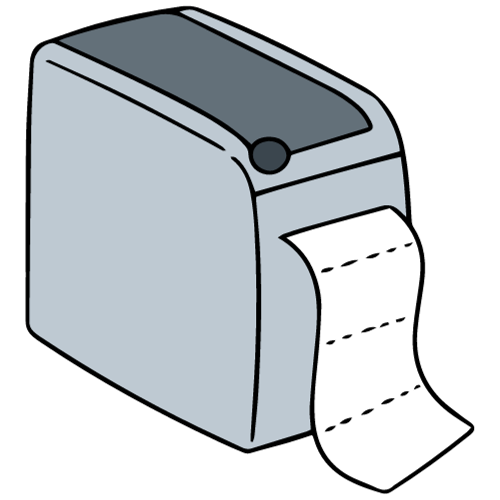
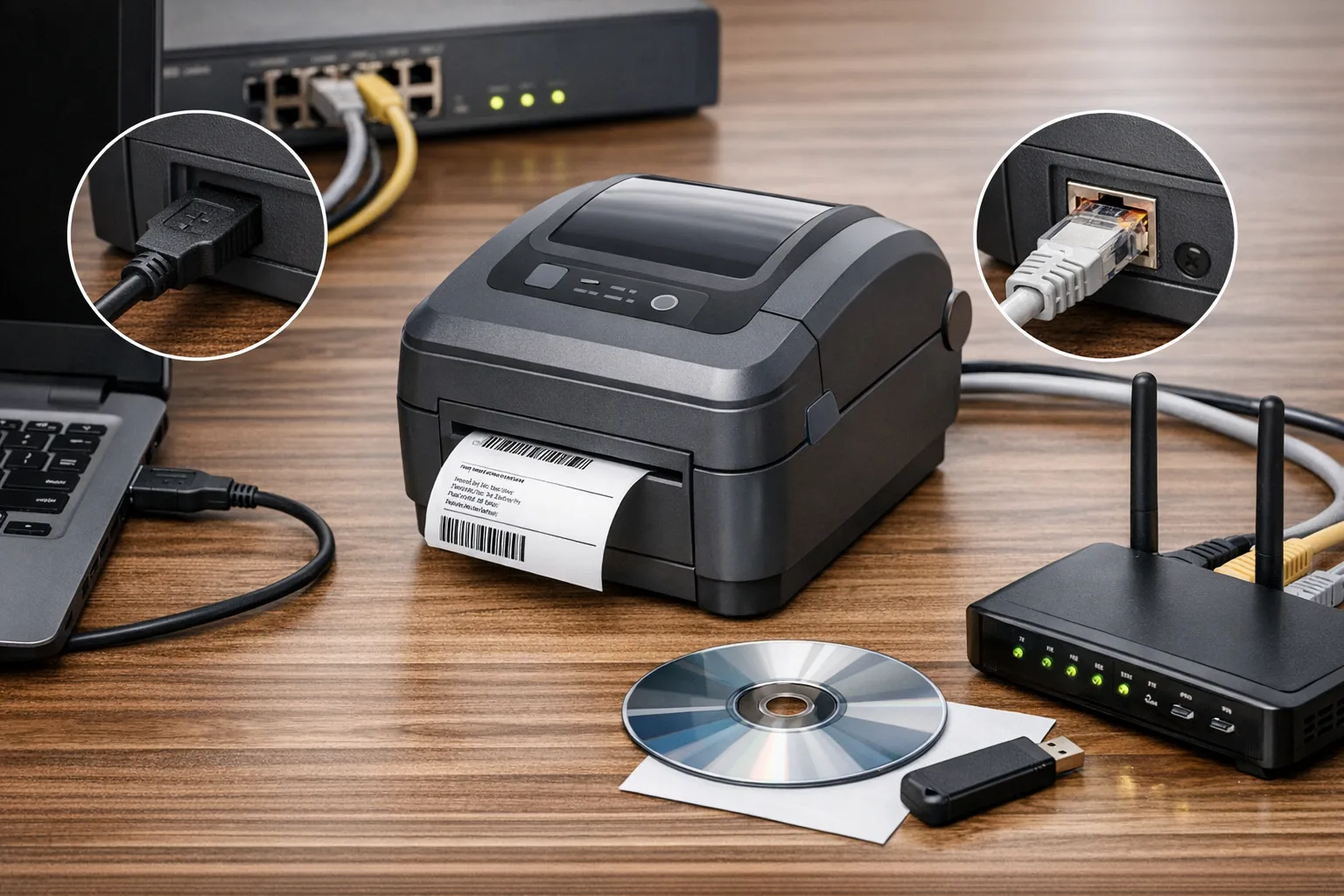
In diesem Artikel zeige ich dir Schritt für Schritt, wie du einen Etikettendrucker über USB oder ins Netzwerk einbindest. Du lernst, wie du Treiber sicher identifizierst und installierst. Du erfährst, wie du die IP‑Adresse vergibst oder prüfst. Ich erkläre einfache Prüfmethoden für Verbindungsprobleme. Die Anleitungen sind praxisnah und für Einsteiger geeignet.
Die Reihenfolge ist klar. Zuerst prüfst du die physische Verbindung. Dann stellst du sicher, dass das Betriebssystem den Drucker sieht. Danach installierst du den passenden Treiber. Wenn du das Gerät ins Netzwerk einbinden willst, zeige ich dir, wie du eine IP vergibst und Probleme behebst. Abschließend gibt es kurze Tipps zur Fehlersuche.
Bleib dran. Mit den folgenden Schritten bekommst du deinen Etikettendrucker schnell und zuverlässig zum Laufen.
Anschlussarten, Treiberoptionen und praktische Schritte
Im Folgenden findest du einen kompakten Vergleich der gängigen Anschlussarten und der passenden Treiberoptionen. Die Tabelle zeigt Vor- und Nachteile. Sie nennt typische Anforderungen und Probleme. Danach folgt eine praxisnahe Schritt-für-Schritt-Anleitung für USB, LAN und WLAN. Abschließend erkläre ich die Treiberinstallation unter Windows und macOS. So kannst du systematisch vorgehen und Fehler schneller finden.
| Anschlussart | Treiberoptionen | Vorteile | Nachteile / typische Probleme | Typische Anforderungen | Empfohlenes Vorgehen |
|---|---|---|---|---|---|
| USB |
Hersteller-Treiber PnP/Windows-Treiber macOS-Treiber |
Einfache direkte Verbindung. Geringe Latenz. |
Gerät wird nicht erkannt. Falscher USB-Modus oder Kabel defekt. |
USB-A oder USB-B Kabel. Stromversorgung am Drucker. |
Kabel prüfen und festen Port nutzen. Hersteller-Treiber installieren, wenn PnP nicht funktioniert. |
| Ethernet (LAN) |
Hersteller-Treiber (Druckersprachen wie ZPL) Windows Netzwerktreiber macOS IP-Druck |
Stabil im Netzwerk. Zentrale Nutzung für mehrere Geräte. |
Keine IP-Adresse sichtbar. DHCP-Probleme oder VLAN-Restriktionen. |
Ethernet-Kabel und Switch/Router. DHCP oder feste IP. |
Netzwerkkabel prüfen. Konfigurationsseite des Druckers drucken. IP vergeben oder DHCP prüfen. |
| WLAN |
Hersteller-WLAN-Treiber/Utility Windows Netzwerkdrucker macOS IP-Druck |
Kabellos und flexibel. Gut für mobile Arbeitsplätze. |
Stabile Verbindung kann fehlen. Authentifizierungs- oder Reichweitenprobleme. |
WLAN-Zugangsdaten. Stabiler Access Point. |
WLAN-Setup über Drucker-UI oder Hersteller-App. Bei Verbindungsproblemen feste IP im Router eintragen. |
Praktische Schritt-für-Schritt-Anleitung: USB
- Stelle sicher, dass der Drucker mit Strom versorgt ist.
- Verwende ein funktionierendes USB-Kabel. Tausche es, wenn der Port nicht reagiert.
- Schließe den Drucker an einen direkten USB-Port am PC an. Vermeide Hubs.
- Windows: Öffne Einstellungen > Geräte > Drucker und Scanner. Klicke auf Gerät hinzufügen, wenn nichts automatisch erscheint.
- macOS: Öffne Systemeinstellungen oder Systemeinstellungen > Drucker & Scanner. Klicke auf das Pluszeichen.
- Wenn das System keinen passenden Treiber findet, lade den Hersteller-Treiber herunter und installiere ihn. Beispielhersteller: Brother, Zebra, Dymo.
- Drucke eine Testseite oder einen Selbsttest am Gerät.
Praktische Schritt-für-Schritt-Anleitung: LAN (Ethernet)
- Verbinde den Drucker per Netzwerkkabel mit dem Switch oder Router.
- Schalte den Drucker ein und drucke die Konfigurationsseite. Sie zeigt die IP-Adresse.
- Wenn keine IP erscheint, prüfe, ob DHCP aktiviert ist. Alternativ weise eine feste IP zu.
- Windows: Öffne Einstellungen > Geräte > Drucker und Scanner > Drucker hinzufügen > IP-Adresse eingeben.
- macOS: Systemeinstellungen > Drucker & Scanner > Plus > IP und die Adresse eingeben.
- Installiere bei Bedarf den Hersteller-Treiber. Bei Zebra Modellen kann ZPL-Unterstützung relevant sein.
- Führe einen Testdruck aus. Prüfe Firewall-Regeln, wenn der Drucker nicht erreichbar ist.
Praktische Schritt-für-Schritt-Anleitung: WLAN
- Rufe das Netzwerkmenü am Drucker auf oder nutze die Hersteller-App.
- Wähle dein WLAN und gib das Passwort ein. Bei Gast- oder Firmennetzen kann zusätzliche Authentifizierung nötig sein.
- Drucke die Netzwerkkonfigurationsseite zur Kontrolle.
- Windows und macOS: Drucker über IP hinzufügen oder über Hersteller-Software suchen lassen.
- Wenn die Verbindung schwach ist, verändere Standort oder verwende 2,4 GHz statt 5 GHz, falls unterstützt.
- Bei Problemen IP im Router reservieren oder feste IP vergeben.
Treiberinstallation unter Windows
- Lade den aktuellen Treiber von der Herstellerseite. Beispiele: Brother, Zebra, Dymo.
- Installiere den Treiber mit Administratorrechten.
- Schließe den Drucker an oder gib die IP-Adresse ein, wenn Netzwerkdrucker.
- Windows erkennt oft den Drucker automatisch. Falls nicht, wähle Have Disk oder manuelle Installation.
- Teste mit einer Beispieletikette.
Treiberinstallation unter macOS
- Lade das passende .dmg oder das Paket vom Hersteller.
- Öffne das Installationspaket und folge den Anweisungen. Gib bei Bedarf das Administratorpasswort ein.
- Füge den Drucker in Systemeinstellungen > Drucker & Scanner hinzu. Wähle gegebenenfalls den Herstellertreiber aus der Liste.
- Teste den Druck. Nutze die Hersteller-App für erweiterte Einstellungen.
Produktbeispiele zur Orientierung: Dymo LabelWriter 450 (USB), Brother QL-820NWB (USB, LAN, WLAN), Zebra GK420d (USB, LAN).
Kurzes Fazit
Beginne immer mit der physischen Prüfung. Dann kläre die Verbindung und zuletzt die Treiber. Mit systematischem Vorgehen behebst du die meisten Probleme schnell. Wenn etwas nicht klappt, drucke die Konfigurationsseite und notiere Fehlermeldungen. So findest du die passende Lösung.




Häufige Probleme und schnelle Lösungen
Hier findest du die typischen Verbindungs- und Druckprobleme bei Etikettendruckern. Zu jedem Problem gibt es eine vermutete Ursache und klare, kurze Schritte zur Behebung. Nutze die Hinweise zur Fehlersuche wie LEDs, Selbsttest oder Webinterface, um schneller die richtige Ursache zu finden.
| Problem | Vermutete Ursache | Konkrete Lösungsschritte | Hinweis zur Fehlersuche |
|---|---|---|---|
| Drucker wird nicht erkannt | Kabel defekt, falscher Port, fehlender Treiber |
|
LED am Gerät, Geräte-Manager, macOS Systembericht, Windows Ereignisanzeige |
| Drucker druckt leere Etiketten | Etiketten falsch geladen, Sensor verschmutzt, falsches Medienprofil |
|
Selbsttest am Drucker drucken. Test zeigt, ob Sensor Papier sieht. |
| Netzwerkdruck funktioniert nicht | IP falsch, DHCP nicht aktiv, Firewall oder VLAN-Restriktion |
|
Webinterface, ARP-Tabelle deines Routers, Switch-Logs, Ping/Traceroute |
| Drucker schaltet sich aus oder lässt sich nicht einschalten | Netzteil defekt, Energiesparmodus, interne Fehlfunktion |
|
LED-Verhalten beobachten. Blinkcodes in Handbuch prüfen. Seriennummer notieren. |
| Druckqualität schlecht oder verwischt | Druckkopf verschmutzt, falsche Temperatur/Dunkelheit, falsches Band/Material |
|
Testdruckmuster nutzen. Druckkopf-Fehler im Log des Druckers prüfen. |
Prävention
Regelmäßig Druckkopf und Sensoren reinigen. Treiber und Firmware aktuell halten. Netzwerkeinstellungen dokumentieren. So vermeiden die meisten Probleme.
Häufige Fragen
Warum wird mein Etikettendrucker per USB nicht erkannt?
Prüfe zuerst Stromversorgung und Kabel. Schließe den Drucker an einen anderen USB‑Port am Rechner an und vermeide Hubs. Öffne den Geräte‑Manager in Windows oder den Systembericht auf dem Mac, um zu sehen, ob das Gerät angezeigt wird. Wenn nichts erscheint, installiere den Hersteller‑Treiber und starte Rechner und Drucker neu.
Wie finde ich den richtigen Treiber für mein Modell und Betriebssystem?
Suche auf der Herstellerseite mit exakter Modellbezeichnung und deiner Betriebssystemversion. Windows nutzt oft Plug‑and‑Play, aber Hersteller‑Treiber bieten erweiterte Funktionen. macOS verlangt häufig spezielle Pakete oder universelle Drucktreiber von Apple oder dem Hersteller. Achte auf 32‑ oder 64‑Bit und lade nur signierte oder offizielle Dateien.
Wie finde oder vergebe ich die IP‑Adresse des Druckers im Netzwerk?
Drucke die Konfigurations‑ oder Statusseite vom Drucker. Dort steht meist die aktuelle IP. Du kannst die Adresse auch in der DHCP‑Liste deines Routers oder per Ping herausfinden. Für stabile Verbindungen lohnt sich eine feste IP oder eine DHCP‑Reservierung im Router.
Warum verbindet sich der Drucker nicht mit dem WLAN?
Prüfe, ob du das richtige Band nutzt. Viele Drucker funktionieren zuverlässiger mit 2,4 GHz. Vergewissere dich, dass SSID und Passwort korrekt sind und keine Captive‑Portal‑Anmeldung nötig ist. In Firmennetzen brauchst du eventuell spezielle WLAN‑Einstellungen wie WPA2 Enterprise oder MAC‑Filter, die konfiguriert werden müssen.
Sollte ich die Firmware aktualisieren und gibt es Sicherheitsaspekte?
Firmwareupdates schließen Fehler und verbessern Stabilität. Lade Updates nur von der Herstellerseite und folge der Installationsanleitung. Ändere nach der Einrichtung Standardpasswörter und beschränke den Verwaltungszugang auf Admins oder ein separates Management‑VLAN. Aktiviere verschlüsselte Verbindungen für Webinterfaces und Druckprotokolle, wenn verfügbar.


Typische Fehler beim Anschluss und wie du sie vermeidest
Falsches USB‑Kabel oder Nutzung von Hubs
Ursache: Es wird ein inkompatibles oder beschädigtes USB‑Kabel verwendet oder der Drucker hängt an einem aktiven Hub. Auswirkung: Der Drucker wird nicht erkannt oder die Verbindung bricht ab. Vermeidung: Nutze ein hochwertiges, passendes Kabel und schließe den Drucker direkt an einen stabilen USB‑Port am Rechner an. Praxistipp: Teste mit einem anderen Kabel. Verwende keinen USB‑Hub bei der Erstinstallation.
Treiber oder Firmware stimmen nicht überein
Ursache: Veraltete Treiber oder Firmware. Auswirkung: Funktionen fehlen. Die Druckqualität leidet. Vermeidung: Lade Treiber und Firmware von der Herstellerseite für exakt dein Modell und dein Betriebssystem. Praxistipp: Prüfe die Versionsnummern vor der Installation. Setze bei Problemen auf die vom Hersteller empfohlene Reihenfolge: Firmware zuerst, dann Treiber.
Netzwerkprobleme durch falsche IP oder Routereinstellungen
Ursache: DHCP weist wechselnde Adressen zu oder Firewall und VLAN blockieren den Zugriff. Auswirkung: Der Drucker ist nicht erreichbar oder der Druckjob bleibt hängen. Vermeidung: Drucke die Konfigurationsseite und reserviere die IP im Router oder weise eine feste IP zu. Praxistipp: Nutze Ping und das Webinterface des Druckers zur Diagnose. Prüfe bei Firmennetzen, ob MAC‑Filter oder spezielle WLAN‑Sicherheitsmodi aktiv sind.
Etiketten falsch geladen oder Sensor nicht kalibriert
Ursache: Medien nicht korrekt eingelegt oder Sensor verschmutzt. Auswirkung: Leerzeilen, Versatz oder Fehldrucke. Vermeidung: Lade Medien immer nach Anleitung und kalibriere den Sensor nach jeder Materialänderung. Praxistipp: Reinige Sensor und Druckkopf regelmäßig. Drucke einen Selbsttest, um die Sensorerkennung zu prüfen.
Kurz gesagt: Prüfe zuerst Hardware, dann Netzwerk und zuletzt Software. Dokumentiere Einstellungen und behalte Firmware sowie Treiber aktuell. So vermeidest du die meisten Wiederholungsfehler.
Glossar wichtiger Begriffe
Treiber
Ein Treiber ist Software, die das Betriebssystem mit dem Drucker verbindet. Er sorgt dafür, dass Druckbefehle richtig umgesetzt werden. Praxishinweis: Lade immer den Treiber für dein exaktes Modell und dein Betriebssystem von der Herstellerseite.
DHCP
DHCP ist ein Netzwerkdienst, der Geräten automatisch eine IP‑Adresse zuweist. Das vereinfacht die Einrichtung im LAN. Praxishinweis: Funktioniert DHCP nicht, vergib eine feste IP oder richte im Router eine DHCP‑Reservierung ein.
IP‑Adresse
Die IP‑Adresse ist die eindeutige Netzwerkadresse eines Geräts im lokalen Netzwerk. Sie ermöglicht, den Drucker gezielt anzusprechen oder über das Webinterface zu konfigurieren. Praxishinweis: Für stabile Verbindungen lohnt sich eine feste IP oder eine Reservierung im Router.
Thermodirekt
Thermodirektdruck verwendet hitzeempfindliches Etikettenmaterial und kein Farbband. Die Drucke sind schnell, aber weniger beständig gegenüber Licht und Hitze. Praxishinweis: Wähle Thermodirekt nur für kurzlebige Etiketten wie Versand‑ oder Lageretiketten.
Thermotransfer
Thermotransferdruck nutzt ein Farbband, das durch Hitze das Motiv auf das Etikett überträgt. Das Ergebnis ist langlebiger und widerstandsfähiger gegen Abrieb und Hitze. Praxishinweis: Achte beim Setup auf das richtige Bandmaterial und die passende Drucktemperatur.
PnP (Plug and Play)
Plug and Play bedeutet, dass das Betriebssystem ein Gerät automatisch erkennt und grundlegende Funktionen bereitstellt. Das vereinfacht die Erstinstallation. Praxishinweis: Für erweiterte Funktionen oder spezielle Etikettenformate installiere trotzdem den Hersteller‑Treiber.
Pflege und Wartung für zuverlässigen Betrieb
Druckkopf regelmäßig reinigen
Reinige den Druckkopf alle 1 bis 4 Wochen je nach Nutzungsintensität. Schalte den Drucker aus und lass den Kopf abkühlen. Verwende Isopropanol (mindestens 70 Prozent) und fusselfreie Tücher oder einen speziellen Reinigungsstift. Vermeide scharfe Werkzeuge, die den Kopf beschädigen können.
Sensoren und Walzen säubern
Reinige Sensoren und Einzugswalzen einmal im Monat oder nach Materialwechsel. Staub und Klebereste führen zu Fehldrucken und Fehlpositionierungen. Nutze einen weichen Pinsel oder Alkohol auf einem Tuch. Prüfe nach der Reinigung mit einem Kalibrierungstest.
Etiketten und Bänder richtig lagern
Lagere Medien kühl, trocken und lichtgeschützt. Temperatur und Luftfeuchte verändern Klebeeigenschaften und Maßhaltigkeit. Verwende Original- oder kompatible Bänder und etiketten. Öffne Rollen erst kurz vor der Verwendung, um Verschmutzung zu vermeiden.
Firmware und Treiber aktuell halten
Prüfe vierteljährlich auf Firmware‑ und Treiberupdates des Herstellers. Updates beheben Bugs und verbessern Kompatibilität. Lade Dateien nur von der Herstellerseite und folge der Installationsanleitung. Sichere wichtige Einstellungen vor dem Update.
Regelmäßige Testdrucke und Kalibrierung
Führe wöchentliche Testdrucke durch und kalibriere nach Materialwechsel. So erkennst du Druckbildprobleme frühzeitig. Nutze die Selbsttestfunktion des Druckers für eine schnelle Diagnose.
Vorsichtiges Handling und Dokumentation
Behandle den Drucker beim Wechsel von Medien und Bändern sorgsam. Notiere Einstellungen wie Temperatur, Geschwindigkeit und IP für künftige Setups. So sparst du Zeit bei Fehlern und stellst die ursprüngliche Konfiguration schnell wieder her.
Dieser Artikel ist Teil unseres Schwerpunkt-Themas:
Wenn Du noch mehr erfahren möchtest…
Wer schreibt hier?
