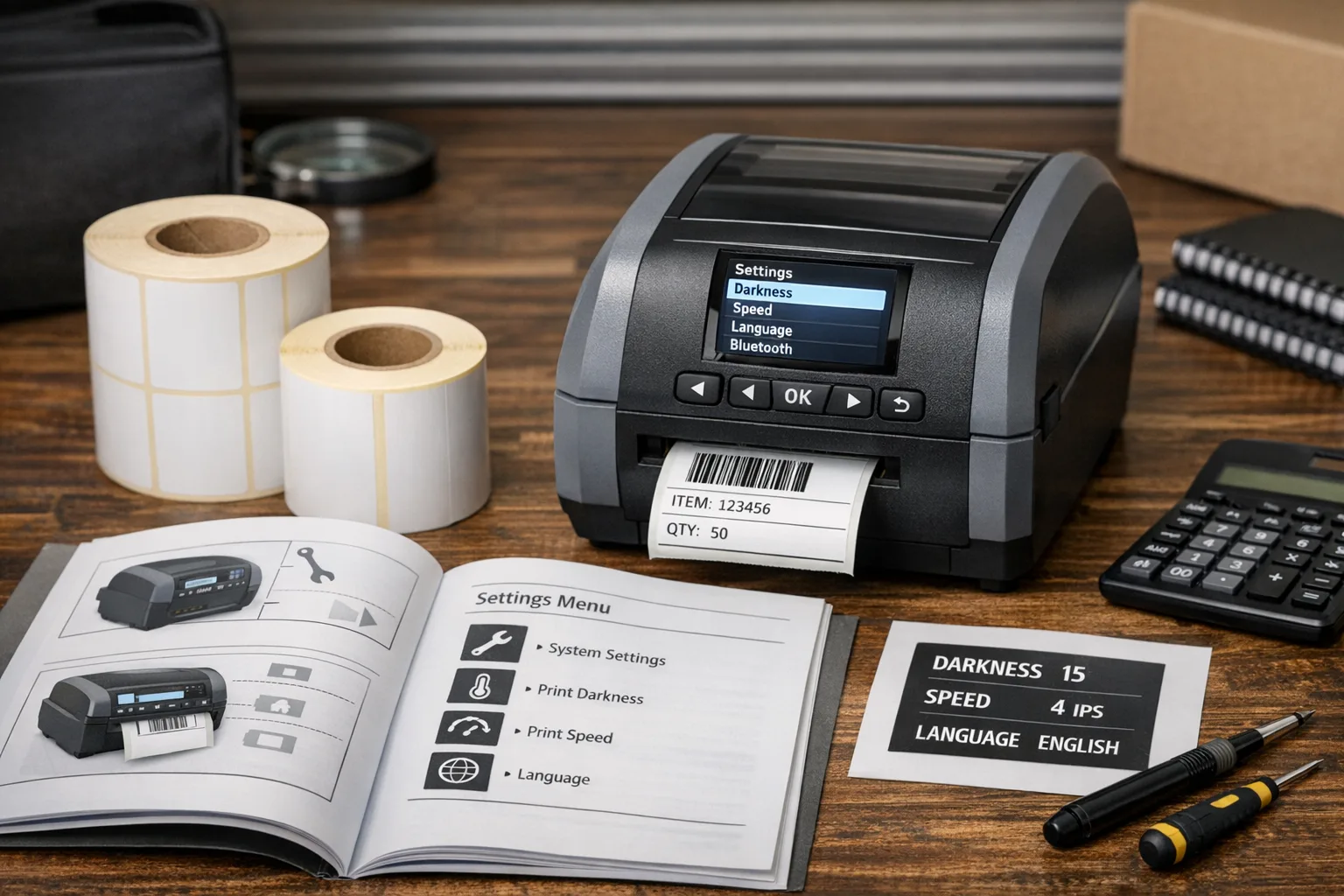
In anderen Situationen verwirrt dich das Menü. Viele Menüpunkte haben kryptische Abkürzungen. Du bist unsicher, ob du „Media Type“, „Print Mode“ oder „Calibrate“ wählen sollst. Das führt zu Trial-and-Error und zu verschwendetem Etikettenmaterial.
In diesem Artikel lernst du Schritt für Schritt, wie du die Menüstruktur deines Druckers sicher navigierst und welche Grundeinstellungen wirklich wichtig sind. Du erfährst, wie du Etikettenformate korrekt einstellst, die Druckqualität optimierst und eine Medienkalibrierung durchführst. Du bekommst praxisnahe Hinweise für typische Fehlerbilder.
Der Nutzen ist direkt spürbar. Du sparst Zeit. Du reduzierst Fehldrucke und Materialkosten. Du stellst sicher, dass Barcodes und Texte zuverlässig lesbar sind. Bleib dran. Die folgenden Abschnitte führen dich systematisch durch die wichtigsten Menüs und Einstellungen. Du kannst viele Tipps sofort umsetzen.
Grundlagen der Menüführung bei Etikettendruckern
Die Menüs moderner Etikettendrucker sind meist ähnlich aufgebaut. Es gibt einen Hauptbildschirm mit Statusinformationen. Von dort gelangst du zu Einstellungen für Media, Print, Network und System. Manche Drucker zeigen Untermenüs als Liste. Andere nutzen Registerkarten. Typische Menüpfade sind zum Beispiel: System > Language oder Print > Speed. Manchmal heißt die gleiche Funktion anders. Achte auf Begriffe wie Feed, Calibration oder DPI.
In der Praxis hilft ein systematischer Weg. Starte bei Media für Etikettengröße. Prüfe dann Print für Dichte und Geschwindigkeit. Anschließend kalibriere die Sensoren. Kontrolliere zuletzt Kommunikation und Energiesparmodus. Die Tabelle unten fasst die wichtigsten Menüpunkte, ihre Bedeutung und konkrete Empfehlungen zusammen.
| Menüpunkt | Bedeutung | Typische Voreinstellung | Empfehlung | Praxis-Tipp |
|---|---|---|---|---|
| Etikettengröße / Format | Definiert Breite, Höhe und ggf. Abstand (Pitch) des Materials. | Auto oder Standardformate wie 4 x 6 inch oder 60 x 40 mm. | Stelle exakte Maße ein statt Auto. Lege den richtigen Sensormodus fest (Gap, Black Mark, Continuous). | Bei Zuschnitt-Etiketten immer Pitch prüfen. Messe ein Etikett bei Problemen. |
| Druckdichte / Temperatur | Regelt die Hitze für Thermodruck. Beeinflusst die Schwärze und Haltbarkeit. | Mittel oder 12 von 30 (modellabhängig). | Starte mit Mittelwert und erhöhe schrittweise bei blassen Drucken. Senke bei Verschmierung. | Bei Thermotransfer mit anderem Band testen. Verwende jeweils passende Temperatur für Material. |
| Druckgeschwindigkeit | Bestimmt, wie schnell das Druckkopfband bewegt wird. | Standard 4 ips oder 100 mm/s. | Reduziere die Geschwindigkeit bei unscharfen Barcodes. Erhöhe nur wenn Qualität stimmt. | Für dichte Grafiken oder kleine Barcodes langsamer fahren für bessere Lesbarkeit. |
| Sensor / Kalibrierung | Erkennt Etikettanfang und löst korrekte Positionierung aus. | Auto Calibrate oder Manual Cal. | Kalibriere nach Materialwechsel oder wenn Feed-Fehler auftreten. | Führe eine manuelle Kalibrierung durch. Wiederhole nach Verändern von Abstand oder Material. |
| Kommunikation (USB / Netzwerk) | Legt Schnittstellen und IP-Einstellungen fest. | USB Plug-and-Play, DHCP für Netzwerk. | Für feste Installationen statische IP vergeben. USB für Einzelplatznutzer. | Bei Netzwerkdruckern IP in Drucker und Router als Reservierung eintragen. |
| Sprache / Region | Anzeige- und Zeichensatzoptionen; beeinflusst Datum und Dezimalformat. | Englisch oder lokale Sprache. | Stelle die Sprache ein, die dein Team versteht. Prüfe Zeichensatz-Einstellungen bei Sonderzeichen. | Regionale Einstellungen helfen bei Datumsformaten auf Etiketten. |
| Energiespar- / Standby-Einstellungen | Regelt Abschaltung und Aufwachverhalten. | Standby nach 10–30 Minuten. | Setze Standby kurz genug für Energieersparnis. Länger, wenn häufige Drucke erfolgen. | Für 24/7-Betrieb Standby deaktivieren. In Büros Energiesparmodus nutzen. |
Kurzes Fazit
Ein strukturierter Check der Menüs löst die meisten Probleme. Beginne bei Etikettengröße, dann Druckdichte, Geschwindigkeit und Kalibrierung. Prüfe Kommunikation und Sprache. Kleine Anpassungen verbessern Qualität und sparen Material. Arbeite systematisch. So findest du Fehler schnell und vermeidest unnötige Nachdrucke.




Entscheidungshilfe für Grundeinstellungen
Welche Etikettenformate nutzt du am häufigsten?
Diese Frage bestimmt, ob du feste Formate einrichten oder auf Auto verlassen kannst. Wenn du immer dieselben Etiketten druckst, sind vorab gespeicherte Maße sinnvoll. Wenn die Formate stark variieren, ist Auto oder schnelles Umschalten praktischer.
Empfehlung: Bei stabilen Formaten exakte Maße im Menü anlegen. Bei variablen Formaten Auto oder Presets mit klaren Namen nutzen. Unsicherheit: Bei ungewöhnlichen Zuschnitten die Maße stets messen und ein Preset anlegen.
Brauchst du hohe Druckqualität oder schnelle Durchsatzraten?
Qualitätsanforderungen beeinflussen Dichte und Geschwindigkeit. Kleine Barcodes und feine Grafiken brauchen langsamere Geschwindigkeit und höhere Dichte. Für einfache Versandetiketten reicht oft Standardgeschwindigkeit.
Empfehlung: Wenn Lesbarkeit kritisch ist, Geschwindigkeit reduzieren und Dichte erhöhen. Bei hohem Volumen und einfachen Inhalten Standardgeschwindigkeit beibehalten. Unsicherheit: Probiere beide Einstellungen mit einem Testetikett und scanne Barcodes zur Kontrolle.
Sollen Einstellungen dauerhaft gelten oder häufig wechseln mehrere Nutzer?
Wenn mehrere Mitarbeiter mit verschiedenen Aufgaben arbeiten, sind Profile hilfreich. Für Einzelplatzbetrieb reichen feste Grundeinstellungen. Wechselnde Anwendungen erfordern einfache Profile und klare Bezeichnungen.
Empfehlung: Bei mehreren Nutzern Profile oder Presets anlegen und zugänglich machen. In kleinen Teams eine klare Standardkonfiguration festlegen. Unsicherheit: Erstelle kurzes Dokument mit Ablauf für Materialwechsel und Kalibrierung.
Fazit
Prüfe zuerst Formate, dann Qualität versus Geschwindigkeit. Lege für wiederkehrende Aufgaben Presets an. Teste jede Änderung mit einem Probedruck. So stellst du schnell die passende Grundeinstellung ein und vermeidest Fehldrucke.
Typische Anwendungsfälle und relevante Grundeinstellungen
Versandlager mit wechselnden Paketgrößen
Stell dir vor, du arbeitest im Versand. Morgens stehen große Kartons an, nachmittags kleine Päckchen. Wenn das Etikettenformat nicht korrekt eingestellt ist, kommt es zu Fehldrucken. Etiketten bleiben an der Rolle hängen. Barcodes sitzen falsch und Scanner lesen sie nicht. Das kostet Zeit und Nerven.
Besonders wichtig sind hier Label-Format, Sensor-Kalibrierung und Kommunikation. Lege für gängige Formate Presets an. Kalibriere den Sensor nach Materialwechsel. Stelle die Netzwerkschnittstelle so ein, dass Druckaufträge zuverlässig ankommen. Empfohlen sind kurze Standby-Zeiten, wenn häufig gedruckt wird.
Richtige Einstellungen reduzieren Nachdrucke. Du vermeidest Verzögerungen bei der Paketabwicklung und senkst Materialkosten durch weniger Ausschussetiketten.
Einzelhandel mit Preisetiketten
Im Store druckst du Preise, Aktionsetiketten und Inhaltsangaben. Hier sind Druckgeschwindigkeit, Druckdichte und Sprache/Zeichensatz relevant. Schnell drucken spart Zeit an Stoßzeiten. Zu hohe Geschwindigkeit verschlechtert Schärfe bei kleinen Preisen. Falscher Zeichensatz führt zu fehlerhaften Sonderzeichen im Preis oder Datum.
Richte ein Preset für Standard-Preisschilder ein. Teste die Dichte mit einem Scanner. Stelle Datum- und Währungsformat passend zur Region ein. So vermeidest du verwirrte Kunden und Kassierrückfragen.
Labor mit kleinen, langlebigen Etiketten
Im Labor kleben Etiketten oft an Röhrchen und Proben. Diese Etiketten sollen lange lesbar bleiben. Daher zählen Medienart, Druckdichte und Thermotransfer-Band. Thermotransfer mit passendem Ribbon erhöht Beständigkeit gegenüber Chemikalien und Feuchte.
Kalibriere den Sensor für schmale Etiketten und setze eine höhere Dichte. Speichere die Einstellung als Laborprofil. Falsche Wahl führt zu verblassenden Codes oder ablösenden Etiketten. Das kann Proben unbrauchbar machen.
Events und Besucherausweise
Für Besucher druckst du oft Ausweise mit Namen, Foto und Barcode. Hier ist Etikettenformat kombiniert mit Druckgeschwindigkeit und Standby-Einstellung wichtig. Besucher wollen schnellen Service. Drucker, der nach kurzer Inaktivität schläft, verzögert den Check-in.
Wähle ein passendes Ausweisformat und reduziere Standby-Zeit oder nutze einen Always-On-Modus während Events. Prüfe Druckdichte für Fotoqualität. Falsche Einstellungen verursachen Warteschlangen und unangenehme Wartezeiten.
Fazit
Jedes Einsatzszenario hat dominante Menüpunkte. Identifiziere zuerst das wiederkehrende Material und die Qualitätsanforderung. Lege Profile an und kalibriere nach Materialwechsel. So sparst du Zeit und Kosten und verhinderst Fehler in deinem Arbeitsalltag.



Häufige Fragen zur Menüführung und Grundeinstellungen
Wie stelle ich das richtige Etikettenformat ein?
Miss zuerst Breite, Höhe und Abstand (Pitch) eines Etiketts mit einem Lineal. Gehe ins Menü Media oder Label Size und trage die Werte ein. Wähle den passenden Sensortyp wie Gap, Black Mark oder Continuous. Speichere das Format als Preset, wenn du es öfter nutzt.
Wie kalibriere ich den Sensor richtig?
Wechsele das Material in den Drucker und öffne das Menü Calibration oder Feed. Starte die automatische Kalibrierung und lasse den Drucker mehrere Etiketten einziehen. Bei Problemen mache eine manuelle Kalibrierung und teste mit einem Probedruck. Kalibriere immer nach Material- oder Rollenwechsel.
Wie setze ich den Drucker auf Werkseinstellungen zurück?
Suche im Menü System oder Maintenance den Punkt Restore Defaults oder Factory Reset. Bestätige den Vorgang. Achtung, alle benutzerdefinierten Einstellungen und Netzwerkdaten gehen verloren. Sichere vorher Profile und notiere IP-Adressen oder Presets.
Wie optimiere ich die Druckqualität (Dichte und Geschwindigkeit)?
Starte mit moderaten Werten für Density und Speed und drucke einen Test. Erhöhe die Dichte wenn der Druck blass ist. Reduziere die Geschwindigkeit bei unscharfen Barcodes oder feinen Grafiken. Prüfe das Ergebnis mit einem Scanner und passe weiter an.
Wie lege ich Profile oder Presets an, um Einstellungen schnell zu wechseln?
Öffne das Menü für Profiles oder Presets im Bereich System oder Media. Erstelle ein neues Profil und speichere Etikettenformat, Dichte, Geschwindigkeit und Sensortyp. Vergib einen klaren Namen wie „Versand_60x40“ oder „Labor_Röhrchen“. Lade das Profil beim Materialwechsel, um Fehler zu vermeiden.
Wichtiges Hintergrundwissen verständlich erklärt
Thermodirekt versus Thermotransfer
Es gibt zwei gängige Druckarten. Thermodirekt nutzt hitzeempfindliches Papier. Der Druck ist einfach und schnell. Dafür verblasst der Druck bei Hitze und Licht. Thermotransfer nutzt ein Farbband. Das Ergebnis ist haltbarer und widerstandsfähiger gegen Chemikalien. Thermotransfer ist sinnvoll für Laboretiketten und Langzeitkennzeichnung.
Druckdichte und DPI
DPI steht für Punkte pro Zoll. Höhere DPI bedeutet feinere Auflösung. Kleine Barcodes und Fotos brauchen höhere DPI. Druckdichte regelt die Hitze. Mehr Dichte macht den Druck dunkler. Zu hohe Dichte kann schmieren. Teste mit einem Probedruck.
Sensoren und Kalibrierung
Sensoren erkennen Etikettenränder oder schwarze Markierungen. Das ist wichtig für die richtige Positionierung. Kalibrierung sorgt dafür, dass der Sensor das Material korrekt liest. Nach Materialwechsel kalibrieren. Sonst verschiebt sich der Druck oder Barcodes sitzen falsch.
Aufbau eines typischen Menüs
Die Menüs sind meist in Bereiche unterteilt. Typische Menüpunkte sind Media, Print, Network und System. Media enthält Format und Sensortyp. Print steuert Dichte und Geschwindigkeit. Network verwaltet Schnittstellen und IP. System hat Sprache, Energiesparmodus und Reset. Die Struktur ist logisch. Sie hilft, Einstellungen gezielt zu finden.
Firmware und Speicherbegriffe
Firmware ist die Software im Drucker. Updates bringen Fehlerbehebungen und neue Funktionen. Im Menü findest du oft eine Info zu Firmware-Version. Presets oder Profile sind gespeicherte Einstellungen. Sie sparen Zeit beim Materialwechsel. Backup deine Presets bevor du ein Reset machst.
Warum diese Menüpunkte existieren
Jedes Menü steuert eine Ressource. Media schützt Material und reduziert Ausschuss. Print sorgt für Lesbarkeit und Scanbarkeit. Network garantiert zuverlässigen Empfang von Druckaufträgen. System verwaltet allgemeine Betriebsregeln. Wenn du verstehst, warum ein Punkt da ist, triffst du bessere Entscheidungen.

Fehlerbehebung bei menübedingten Problemen
Menüfehler sind häufig. Hersteller verwenden unterschiedliche Begriffe. Ein falscher Menüpunkt führt schnell zu Fehlfunktionen. Kleine Prüfschritte lösen viele Probleme. Die Tabelle unten hilft dir gezielt weiter.
| Problem | Wahrscheinliche Ursache | Konkrete Lösungsschritte |
|---|---|---|
| Etiketten falsch ausgerichtet | Falsches Format oder Sensortyp. Pitch/Wert nicht korrekt. Kalibrierung fehlt. | Miss die Etikettenbreite und -höhe. Menü Media / Label Size manuell einstellen. Sensortyp auf Gap oder Black Mark stellen. Menüpunkt Calibration starten. Probedruck durchführen. |
| Druck zu hell oder ausgefranst | Druckdichte zu niedrig oder Geschwindigkeit zu hoch. Verschmutzter Druckkopf. Falsches Band/Material. | Im Menü Print / Density die Dichte schrittweise erhöhen. Geschwindigkeit Speed reduzieren. Druckkopf mit Isopropanol reinigen. Bei Thermotransfer das passende Ribbon prüfen und neu einlegen. Testetikett scannen oder visuell prüfen. |
| „Kein Medium erkannt“ | Sensormodus passt nicht zum Material. Sensor verschmutzt oder falsch positioniert. Kalibrierung fehlt. | Sensortyp im Menü Media / Sensor auf das verwendete Material einstellen. Sensor säubern und neu positionieren. Auto Calibrate ausführen. Bei transparenten Etiketten spezielle Sensoreinstellungen prüfen. |
| Drucker druckt nur Teile des Etiketts | Etikettenlänge oder Seitenbreite im Menü falsch. Skalierung im Treiber fehlerhaft. Teilweise verstopfter Druckkopf. | Prüfe Label Length und Print Width im Menü. Druckertreiber auf 100% Skalierung stellen. Druckkopf reinigen und auf Beschädigungen prüfen. Probedruck mit einfachem Text machen. |
| Fehlermeldung nach Firmware-Update | Inkompatible Firmware oder verlorene Einstellungen. Presets nicht wiederhergestellt. | Gerät neu starten. Firmware-Version im Menü System / Info prüfen. Falls nötig Werkseinstellungen wiederherstellen und Presets aus Backup einspielen. Firmware vom Hersteller herunterladen und erneut installieren. Support kontaktieren, wenn Fehler bleibt. |
KurzfazIT
Arbeite systematisch. Ändere eine Einstellung und teste sofort mit einem Probedruck. Notiere funktionierende Presets. So findest du die Ursache schneller und sparst Material und Zeit.
Dieser Artikel ist Teil unseres Schwerpunkt-Themas:
Wenn Du noch mehr erfahren möchtest…
Wer schreibt hier?
