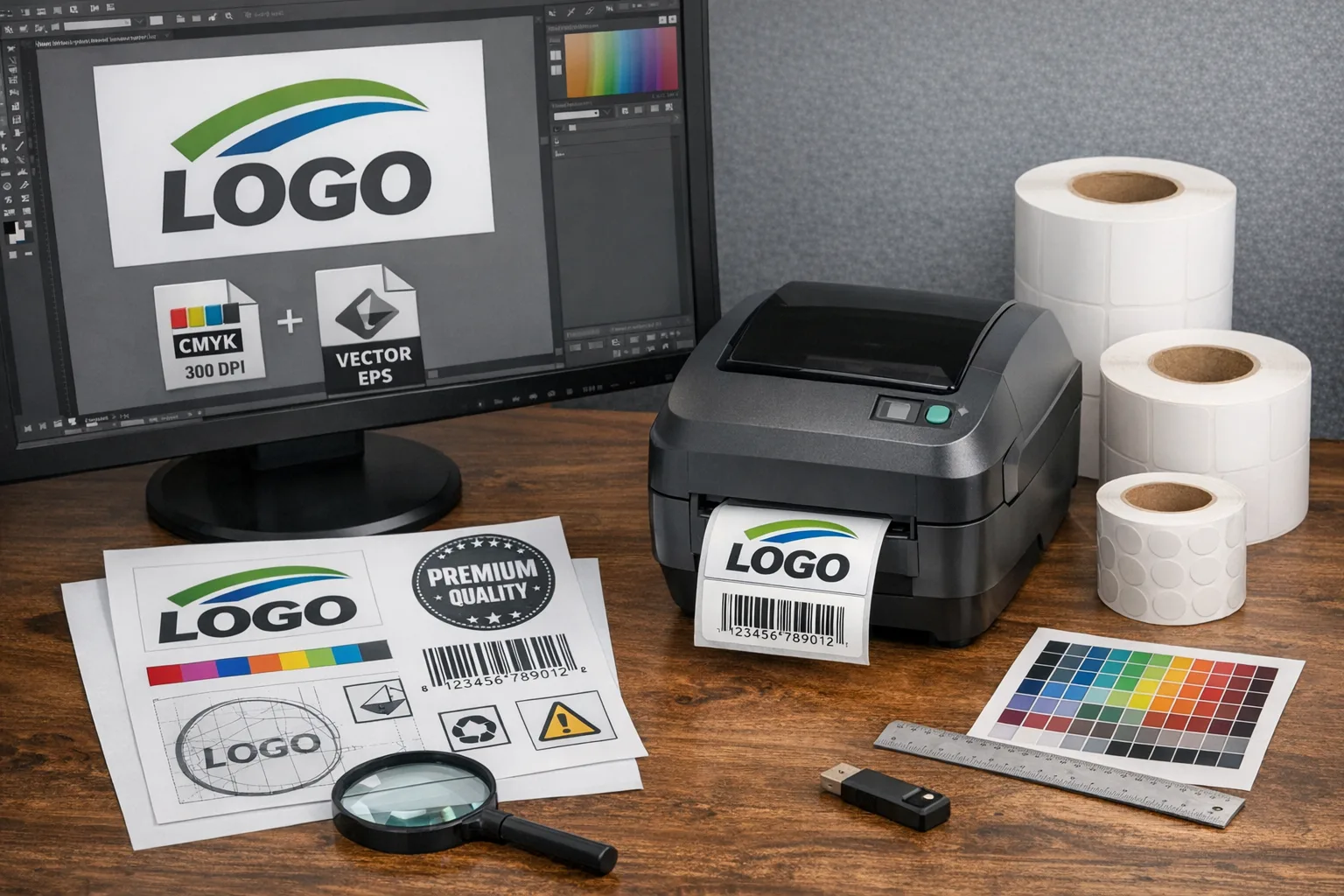
Wenn du als Grafikdesigner, Marketing- oder Produktionsverantwortlicher oder als kleines Unternehmen Etiketten selbst druckst, kennst du die typischen Fallstricke. Häufige Probleme sind falsch eingestellte Auflösung, Dateien im RGB-Farbraum statt CMYK oder reinem Schwarz, unsaubere Vektoren, fehlerhafter Anschnitt und Probleme mit Barcodes. Diese Fehler treten oft beim Druck von Produktetiketten, Versandaufklebern, Logoklebern oder kleinen Sticker-Auflagen auf. Sie zeigen sich zum Beispiel durch pixelige Schriften, Farbabweichungen, abgeschnittene Designelemente oder nicht lesbare Barcodes.
Warum das wichtig ist. Falsch vorbereitete Dateien kosten Zeit und Geld. Du musst Dateien nachbearbeiten oder neu drucken lassen. Das verzögert Bestellungen und schwächt den Markenauftritt. Richtig vorbereitet sparst du Korrekturschleifen, Materialkosten und Zeit in der Produktion. Außerdem erreichst du ein professionelles Druckbild und zuverlässige Funktionalität, etwa bei Barcode-Scans.
In diesem Artikel lernst du praktisch anwendbare Schritte. Du erfährst, wie du Bilder in der richtigen Auflösung (DPI) anlegst. Du lernst, wann du Vektorgrafiken statt Rasterbilder verwenden solltest. Du erfährst, wie du Anschnitt/Beschnitt richtig einstellst und wie du Dateien für verschiedene Etikettendrucker exportierst. Außerdem erkläre ich, wie du Barcodes prüfst und welche Symbologien, zum Beispiel EAN-13 oder Code 128, sich für deinen Zweck eignen. Diese Anleitung soll dir helfen, sichere Druckdaten zu erstellen, Nacharbeiten zu vermeiden und schneller zu professionellen Ergebnissen zu kommen.
Dateiformate, Farbräume, Auflösung und drucktechnische Grundlagen
Bevor du Dateien an einen Etikettendrucker gibst, solltest du die wichtigsten technischen Entscheidungen treffen. Sie betreffen das Format, den Farbraum, die Auflösung sowie den Einsatz von Vektor- oder Rastergrafiken. Fehler hier führen zu Farbabweichungen, unscharfen Schriften oder Problemen beim Stanz- und Schneideprozess. Die folgenden Hinweise sind praktisch. Sie helfen dir, Druckdaten zu erzeugen, die zuverlässig und ohne Nacharbeit gedruckt werden können.
| Format | Vorteile | Nachteile | Technische Vorgaben |
|---|---|---|---|
| SVG | Skalierbar. Ideal für Logos und Icons. Unterstützt Pfade und klare Kanten. | Nicht alle Drucker-Workflows akzeptieren komplexe SVGs mit Effekten. | Farbraum: RGB oder CSS-Farben. Für Druck vor PDF konvertieren. Keine DPI nötig für Vektoren. |
| Standard im Druck. Behält Vektoren, Schriften und Anschnitt. Gute Kompatibilität. | Große Dateien bei eingebetteten hochaufgelösten Bildern. | Farbraum: CMYK oder Sonderfarben. Rasterbilder mindestens 300 DPI bei 1:1. | |
| EPS | Altes Druckformat. Gut für Vektor-Workflows und Legacy-Systeme. | Kann Probleme bei Transparenzen und modernen Effekten haben. | Farbraum: CMYK empfohlen. Vektoren beibehalten. Bilder mindestens 300 DPI. |
| PNG | Gut für Webvorschauen und transparente Pixelgrafiken. | Verlustbehaftet für große Druckaufträge. Transparenz kann Probleme machen. | Farbraum: RGB. Für Druck vor Konvertierung nach CMYK. 300 DPI bei Endgröße empfohlen. |
| TIFF | Verlustfrei. Gut für hochwertige Rasterbilder und Archivierung. | Große Dateigrößen. Keine Vektorunterstützung. | Farbraum: CMYK. 300 DPI für allgemeine Etiketten. 600 DPI oder höher für feine Details/Barcodes. |
Farbräume und Auflösung
Für nahezu alle Produktionsetiketten ist CMYK der Standard. Druckereien arbeiten meist im CMYK-Farbraum. Wer mit Sonderfarben wie Pantone arbeitet, muss das frühzeitig kommunizieren. Verwende für Rasterbilder mindestens 300 DPI bei 1:1-Größe. Für kleine Schriften und Barcodes sind 600 DPI oder mehr sinnvoll. Lege Bilddateien in der Größe an, in der sie gedruckt werden. Skalierung vor dem Export reduziert Fehler.
Vektorgrafiken versus Rastergrafiken
Setze Logos, Schriften und Strichgrafiken als Vektoren ein. Vektoren skalieren ohne Qualitätsverlust. Rasterbilder eignen sich für Fotos. Wandelt komplexe Vektor-Effekte in Pfade um, wenn die Drucksoftware Effekte nicht korrekt darstellt. Erzeuge die finale Datei vorzugsweise als PDF mit eingebetteten Vektoren.
Transparenzen
Transparenzen funktionieren in vielen Workflows nur eingeschränkt. Bei PDF-Export nutze PDF/X-3 oder PDF/X-4, wenn Transparenzen nötig sind. In älteren Systemen solltest du Transparenzen in transparente Flächen oder in zusammengesetzte Flächen umwandeln. Test-PDFs vor Produktion sind Pflicht.
Beschnitt und Schutzrand
Gib bei randabfallenden Designs einen Anschnitt von mindestens 2 bis 3 mm an. Bei kleinen Etiketten kann 1 mm genügen, aber nur nach Absprache mit dem Produzenten. Definiere einen Schutzrand innerhalb der Schnittkante. Platziere wichtige Elemente und Texte mindestens 2 mm innerhalb des Schnittbereichs. So verhinderst du, dass wichtige Inhalte abgeschnitten werden.
Schriften einbetten und Outlines
Betten die Schriften in die PDF-Datei ein. Wenn das nicht möglich ist, konvertiere Schriften in Outlines. Achtung. Nach Umwandlung sind Schriften nicht mehr editierbar. Bewahre eine bearbeitbare Version mit live-Schriften auf. Prüfe, dass keine Substitution stattgefunden hat.
Druckmaterial-spezifische Hinweise
Thermodirektdrucker verwenden wärmeempfindliches Material. Sie drucken meist monochrom. Verwende hohe Kontraste. Keine Halbtöne mit feinen Rasterungen. Thermotransferdrucker nutzen ein Farbband. Sie können auch farbige Drucke erzeugen. Vergewissere dich, dass das Farbband und das Material kompatibel sind. Inkjet- und Laserdrucker für Etiketten verarbeiten CMYK. Achte auf geeignete Etikettenmaterialien. Inkjet braucht poröse oder spezielle beschichtete Medien. Laser benötigt hitzebeständige Materialien. Drucker spezifikationen geben die maximale DPI an. Kalibriere die Farben, wenn die Markenfarbe exakt getroffen werden muss.
Zusammenfassung und Empfehlung
Arbeite wann immer möglich mit Vektoren für Logos und Text. Erstelle Druck-PDFs im CMYK-Farbraum. Verwende mindestens 300 DPI für Fotos. Für feine Details und Barcodes nutze 600 DPI. Definiere Anschnitt und Schutzrand. Bettest Schriften ein oder wandel sie in Outlines. Prüfe Transparenzen beim Export. Berücksichtige das verwendete Druckverfahren bei Materialwahl und Farbmanagement. Wenn du diese Regeln anwendest, minimierst du Nacharbeiten und sicherst gleichbleibende Ergebnisse.



Wie du die richtige Vorbereitungsmethode auswählst
Die Wahl der richtigen Vorbereitungstechnik entscheidet oft über Druckqualität, Kosten und Produktionszeit. Es geht um einfache Fragen. Sie helfen dir, das passende Format, den richtigen Farbraum und die geeignete Exportmethode zu finden. Die folgenden Leitfragen klären deine Situation schnell. Die Antworten führen zu konkreten Empfehlungen.
Welche Drucktechnologie wird verwendet?
Thermodirekt druckt meist monochrom und braucht hochkontrastige, saubere Vektorgrafiken. Thermotransfer kann auch farbig drucken. Inkjet und Laser verarbeiten CMYK-Rasterbilder gut. Frage beim Drucker nach maximaler DPI und Materialkompatibilität. Wenn der Drucker nur Schwarz unterstützt, sind komplexe Farbprofile unnötig.
Wie hoch ist die Auflage und wie wichtig ist die Farbkonsistenz?
Bei großen Auflagen lohnt sich ein aufwändiges Farbmanagement und die Nutzung von Sonderfarben. Bei Kleinauflagen spart eine einfache CMYK-Konvertierung Zeit. Wenn Markenfarben exakt getroffen werden müssen, plane ein Proofing. Für schnelle Etiketten in geringer Stückzahl reicht oft ein sauberes PDF mit CMYK-Bildern und eingebetteten Schriften.
Welche Quelldateien hast du zur Verfügung?
Liegt ein Vektorlogo vor, bleib bei Vektor. Hast du nur Rasterbilder, achte auf ausreichende DPI und verlustfreie Formate. Wenn du SVG-Dateien nutzt, konvertiere sie vor dem Druck nach PDF, falls der Workflow SVG nicht zuverlässig unterstützt. Bewahre die Originaldateien auf, falls Änderungen nötig sind.
Fazit und praxisnahe Empfehlungen
Agentur: Erstelle ein PDF/X-4 mit CMYK-Bildern, eingebetteten ICC-Profilen und Outlines für kritische Schriften. Liefere zusätzlich Vektor-Originale wie SVG oder AI für Änderungen.
Inhouse-Druck: Richte Vorlagen mit korrektem Anschnitt, Schutzrand und 300 DPI für Fotos ein. Wähle PDF-Export, der Transparenzen sauber behandelt.
Kleinunternehmer: Nutze einfache Vorlagen. Logos als Vektor. Bilder in 300 DPI. Für Thermodrucker verwende kontrastreiche Schwarzwerte. Kommunikation mit dem Druckdienstleister reduziert Fehler.
Praxisnahe Anwendungsfälle aus dem Etikettalltag
Hier findest du realistische Mini-Szenarien, die häufig in kleinen Betrieben, im E-Commerce oder im Agenturalltag vorkommen. Zu jedem Fall nenne ich die wichtigsten Entscheidungen und die konkreten Schritte. So kannst du schneller einschätzen, welche Vorbereitung bei dir sinnvoll ist.
Lebensmitteletikett mit Chargen und Haltbarkeitsdaten
Du etikettierst Gläser mit Marmelade in mehreren Chargen. Jedes Etikett muss Zutaten, Haltbarkeit und eine Chargennummer zeigen. Wichtig sind gut lesbare Schriften, gesetzliche Pflichtangaben und ein zuverlässiger Barcode. Nutze ein Vektorlogo und lege Texte als Vektor an. Barcodes generierst du als Code 128 oder EAN-13 je nach Anforderung. Fotos nur bei hoher Qualität. Export als PDF mit eingebetteten Schriften oder in Outlines. Rasterbilder mindestens 300 DPI. Für variable Chargen nutze Variable-Data-Printing oder ein CSV-Importformat. Materialwahl ist wichtig. Bei feuchten Produkten nimm ein feuchtigkeitsbeständiges Material und Thermotransferdruck statt Thermodirekt.
Barcode-Labels für Lagerlogistik
Du erzeugst Paletten- und Regal-Etiketten. Die Barcodes müssen sicher scannbar sein. Verwende klare Schwarz-Weiß-Kontraste. Drucktechnik ist meist Thermotransfer oder industrielle Laserdrucker. Für kleine Barcodes empfehle ich 600 DPI oder Prüfdrucke bei 300 DPI. Achte auf ausreichende Quiet-Zone um den Barcode. Logos als Vektor einfügen, aber nicht zu klein darstellen. Generiere Barcodes direkt im Drucksystem oder exportiere sie als TIFF mit 1 Bit für höchste Lesbarkeit.
Branding-Aufkleber für Produktverpackungen
Du gestaltest farbige Markenaufkleber für Produktverpackungen. Hier zählt die Farbe. Arbeite im CMYK oder mit Pantone-Farben, wenn Markenfarben exakt getroffen werden müssen. Verwende Vektoren für Logos und Pfade. Fotos in 300 DPI. Lege Anschnitt von 2 bis 3 mm an. Exportiere als PDF/X mit eingebettetem ICC-Profil. Wähle Material je nach Einsatz. Vinyl und Laminat verlängern Haltbarkeit. Für größere Auflagen kann Siebdruck oder Digitaldruck kosteneffizient sein.
Versandetiketten mit kleinem Logo
Du druckst Versandaufkleber auf Thermodruckern. Diese Geräte drucken oft nur Schwarz. Reduziere das Logo auf eine kontrastreiche Vektor- oder Bitmap-Version. Vermeide feine Verläufe. Exportiere das Logo als monotones PNG oder als eingebettete Vektorfläche, die beim Druck in Bitmap konvertiert wird. Prüfe die finale Größe und den Abstand zu barcodepflichtigen Elementen. Testdrucke sichern die Lesbarkeit und die Optik.
Sonderetiketten mit variablen Daten und QR-Codes
Du erzeugst Promotion-Etiketten mit individuellen QR-Codes und Seriennummern. Damit alles automatisch funktioniert, planst du Variable-Data-Printing. Erzeuge QR-Codes in hoher Auflösung oder als Vektor. Prüfe die Größe und Scanbarkeit. Nutze eine standardisierte Vorlage mit festen Schutzrändern. Exportiere Vorlagen als PDF und lade die Variablen als CSV hoch. Teste mindestens 10 Variationen vor der Produktion.
Für kleine Betriebe und E-Commerce-Seller sind Vorlagen und einfache Regeln oft das Hilfreichste. Designer sollten immer eine Druck-PDF und die bearbeitbaren Quelldateien liefern. Kommuniziere früh mit dem Druckdienstleister über Druckverfahren und Material. So vermeidest du Nacharbeiten und erreichst konsistente, funktionale Etiketten.

Häufige Fragen und kurze Antworten
Welches Dateiformat ist am besten für den Etikettendruck?
Als Standard für Druckdaten empfehle ich ein PDF, idealerweise PDF/X. PDF bewahrt Vektoren, Schriften und Anschnitt und ist weit kompatibel. Wenn du reine Vektordateien hast, sind SVG oder EPS als Original nützlich. Liefere zusätzlich ein druckfertiges PDF an die Druckerei.
Welche Auflösung ist notwendig für kleine Etiketten?
Für Fotos und Bildbestandteile gilt mindestens 300 DPI bei der Endgröße. Für kleine Schriften und Barcodes empfehle ich 600 DPI oder mehr. Lege Bilder in der tatsächlichen Druckgröße an, um Skalierungsfehler zu vermeiden. Testdrucke helfen, die Lesbarkeit sicherzustellen.
Soll ich Logos in CMYK oder Pantone anlegen?
Arbeite im CMYK, wenn der Druck in normalen Digital- oder Offsetprozessen erfolgt. Wenn Markenfarben exakt getroffen werden müssen, nutze Pantone und kläre das mit der Druckerei. Pantone ist teurer, bietet aber bessere Farbgenauigkeit. Dokumentiere immer die verwendeten Farbwerte.
Wie gehe ich mit Transparenzen und Schatten um?
Transparenzen und weiche Schatten können in einigen Workflows Probleme verursachen. Wenn möglich, flache Transparenzen oder exportiere als PDF/X-4, das Transparenzen unterstützt. Alternativ rasterisiere komplexe Effekte in hoher Auflösung vor dem Export. Immer einen Proof erstellen, um unerwartete Ergebnisse zu vermeiden.
Wie erstelle ich druckbare und scannbare Barcodes?
Erzeuge Barcodes mit zuverlässiger Software und exportiere sie als Vektor oder hochaufgelöstes 1-Bit-TIFF. Achte auf die richtige Symbologie wie EAN-13 oder Code 128 und auf die vorgeschriebene Quiet-Zone um den Barcode. Prüfe Größe und Modulbreite gegen die Spezifikation und führe Scan-Tests durch. Nur geprüfte Barcodes sorgen für fehlerfreie Logistik.
Logodatei praxisgerecht für Etikettendrucker vorbereiten
-
Quelldatei prüfen
Öffne die vorhandenen Dateien und prüfe Dateityp, Ebenen und Effekte. Kläre, ob ein Vektorformat vorliegt wie AI, SVG oder EPS. Falls nur Rasterbilder vorhanden sind, notiere Auflösung und originale Pixelmaße. Lege eine saubere, bearbeitbare Masterdatei an und sichere sie getrennt.
-
Vektorisieren oder Auflösung anpassen
Bei Logos ist Vektor immer vorzuziehen. Vektorgrafiken skalieren ohne Qualitätsverlust. Wenn nur Raster vorliegt, vektorisiere einfache Logos manuell oder mit geeigneten Werkzeugen. Bei Fotos oder komplexen Rasterteilen stelle sicher, dass sie in 300 DPI vorliegen. Für sehr kleine Details oder Barcodes ziehe 600 DPI in Betracht.
-
Farben festlegen
Klare Entscheidung für Farbraum ist wichtig. Für den Standarddruck arbeite in CMYK. Wenn Markenfarben exakt nötig sind, nutze Pantone und kläre Kompatibilität mit dem Drucker. Für Thermodruck oder einfarbige Drucke verwende reines Schwarz anstelle von Rich Black. Dokumentiere die verwendeten Farbwerte.
-
Schriften einbetten oder in Outlines umwandeln
Betten Schriften in die Export-PDF ein, wenn möglich. Wenn die Druckumgebung Schriftprobleme zeigt, konvertiere kritische Schriften in Outlines. Bewahre immer eine editierbare Version mit echten Schriften auf. Warnung: Nach Umwandlung sind Texte nicht mehr editierbar.
-
Transparenzen und Effekte behandeln
Prüfe weiche Schatten, Verläufe und Transparenzen. Wenn der Workflow Transparenzen nicht sauber unterstützt, rasterisiere komplexe Bereiche in hoher Auflösung. Alternativ exportiere als PDF/X-4, das Transparenzen unterstützt. Führe einen Schnellcheck im Ziel-PDF durch.
-
Anschnitt und Schutzrand anlegen
Lege Anschnitt von 2 bis 3 mm fest für randabfallende Designs. Definiere einen Sicherheitsabstand für Texte und Logos von mindestens 2 mm innerhalb der Schnittkante. Bei sehr kleinen Etiketten können geringere Werte nötig sein. Kläre die genauen Maße mit dem Drucker.
-
Barcode- und variable Daten-Checks
Erzeuge Barcodes mit zuverlässiger Software und überprüfe Symbologie und Modulbreite. Exportiere Barcodes als Vektor oder hochauflösendes 1-Bit-TIFF. Für variable Daten nutze eine Prüfliste und teste mit einer CSV-Datei. Always führe Scan-Tests durch bevor du eine komplette Auflage drucken lässt.
-
Exportformat und Einstellungen
Exportiere die finale Datei als PDF/X-4 oder PDF/X-3 je nach Workflow. Betten ICC-Profile ein und komprimiere Bilder verlustfrei oder mit hoher Qualität. Liefere zusätzlich das native Vektorformat wie SVG oder AI, falls Änderungen nötig sind. Vergib aussagekräftige Dateinamen und Versionsnummern.
-
Proofing und Drucktests
Erzeuge einen digitalen Proof und wenn nötig einen physikalischen Proof. Testdrucke auf dem vorgesehenen Material sind entscheidend. Prüfe Farbe, Schnittkanten, Barcode-Scanbarkeit und Textschärfe. Korrigiere Fehler und dokumentiere genehmigte Proofs.
-
Finale Übergabe und Archivierung
Übergib die druckfertigen Dateien zusammen mit einer Kurzbeschreibung der Spezifikationen an Produktion oder Druckdienstleister. Füge Materialangaben, Farbinformationen und Proof-Hinweise bei. Archiviere die Masterdateien und Exportversionen so, dass Änderungen schnell möglich sind.
Hilfreicher Hinweis: Kommuniziere früh mit dem Druckdienstleister über Druckverfahren und Material. So vermeidest du unnötige Korrekturen. Testdrucke sparen am Ende Zeit und Kosten.

Do’s & Don’ts für die Vorbereitung von Grafiken und Logos
Diese Tabelle fasst die wichtigsten Praxisregeln zusammen. Folge den Do’s, um Druckfehler zu vermeiden. Die Don’ts zeigen typische Fallen und praktische Alternativen.
| Do | Don’t |
|---|---|
| Vektor verwenden Nutze Vektorgrafiken für Logos und Schriften. Sie skalieren sauber und vermeiden Pixelprobleme. |
Niedrige Auflösung akzeptieren Vermeide kleine Rasterexporte. Wenn nur Raster vorliegt, erhöhe die DPI oder vektorisier das Motiv. |
| CMYK oder Pantone prüfen Arbeite im passenden Farbraum und kläre Sonderfarben früh mit der Druckerei. |
RGB belassen RGB-Dateien können zu starken Farbabweichungen führen. Konvertiere vor dem Export und proofe die Farben. |
| Anschnitt und Schutzrand anlegen Füge 2–3 mm Anschnitt hinzu und halte wichtige Elemente innerhalb des Schutzrands. |
Ohne Anschnitt arbeiten Das erhöht das Risiko abgeschnittener Inhalte. Bespreche bei sehr kleinen Etiketten mögliche reduzierte Werte mit dem Drucker. |
| Schriften einbetten oder Outlines Bettest Schriften ein oder wandelt sie in Pfade um, damit keine Substitution erfolgt. |
Schriften ungesichert lassen Lieferst du nur die Datei ohne eingebettete Fonts, kann es zu Schriftwechseln kommen. Immer eine editierbare Quelle archivieren. |
| Proofing und Testdruck Erstelle einen digitalen und wenn möglich einen physischen Proof. Testdrucke zeigen Schnitt, Farbe und Barcodelesbarkeit. |
Direkt in die volle Auflage drucken Das spart Zeit, führt aber oft zu Nachdrucken. Kleine Tests sparen Zeit und Kosten. |
| Barcodes prüfen Generiere Barcodes in hoher Qualität. Prüfe Modulbreite, Quiet-Zone und scanbare Ausgabe. |
Barcodes ohne Test liefern Ungeprüfte Codes verursachen Logistikfehler. Führe Scan-Tests auf dem Zielmaterial durch. |
Dieser Artikel ist Teil unseres Schwerpunkt-Themas:
Wenn Du noch mehr erfahren möchtest…
Wer schreibt hier?
