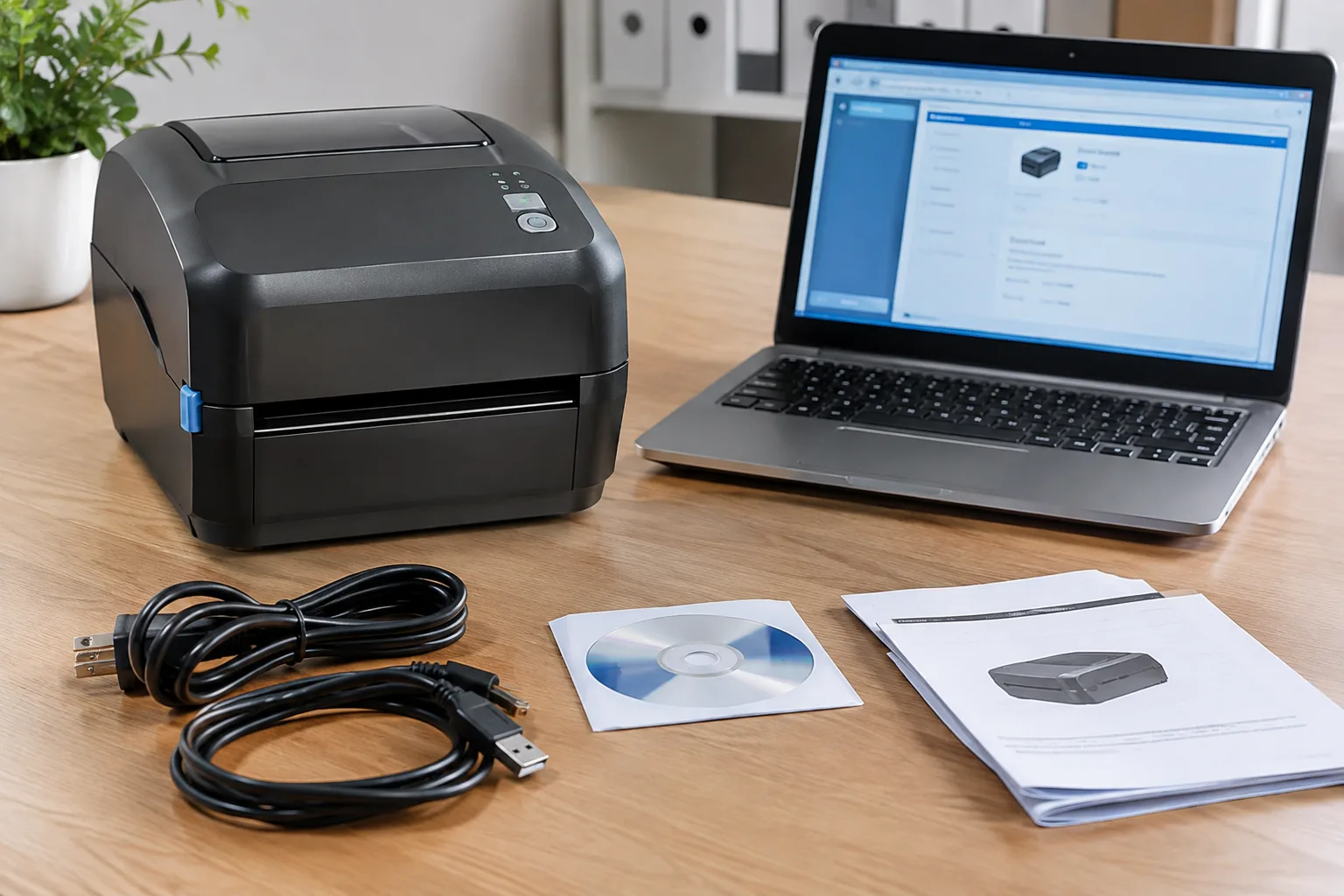
Du hast einen neuen Etikettendrucker gekauft und möchtest ihn schnell im Büro, Lager oder Betrieb einsetzen? Vor dem ersten Ausdruck gibt es einige Punkte zu klären. Häufig ist zunächst unklar, welcher Treiber benötigt wird und ob er mit Windows, macOS oder einem anderen Betriebssystem funktioniert. Auch die Frage nach der passenden Etikettensoftware stellt sich früh. Nicht jedes Programm unterstützt alle Druckermodelle, Etikettenformate oder Barcodearten.
Zusätzlich solltest du die geplante Verbindungsart prüfen. Je nach Gerät erfolgt die Verbindung über USB, WLAN, Ethernet oder Bluetooth. Davon hängen die Installation und die späteren Druckmöglichkeiten ab. Probleme entstehen außerdem durch fehlende Administratorrechte, veraltete Treiber, falsche Druckereinstellungen oder nicht passende Etiketten.
Dieser Ratgeber zeigt dir, wie du die Inbetriebnahme systematisch vorbereitest. Du erfährst, welche technischen Voraussetzungen du prüfen solltest, wo du Treiber und Software findest und worauf du bei der Auswahl des Etikettenformats achten musst. Außerdem geht es um die Einrichtung der Verbindung, wichtige Systemeinstellungen und einen ersten Funktionstest. So vermeidest du unnötige Unterbrechungen und stellst sicher, dass dein Etikettendrucker von Anfang an zuverlässig arbeitet. Beginne deshalb mit den grundlegenden Voraussetzungen für die Installation.
Treiber und Software für Etikettendrucker richtig auswählen
Der passende Treiber bildet die Verbindung zwischen deinem Betriebssystem und dem Etikettendrucker. Er sorgt dafür, dass Druckaufträge korrekt übertragen werden und Einstellungen wie Etikettenbreite, Druckgeschwindigkeit oder Schwarzmarkenerkennung verfügbar sind. Ein ungeeigneter oder veralteter Treiber kann dagegen zu abgeschnittenen Etiketten, falschen Abständen oder fehlenden Druckoptionen führen.
Auch die Softwareauswahl ist entscheidend. Ein einfacher Windows-Druckertreiber reicht für gelegentliche Texte oder einzelne Barcodes aus. Für Seriennummern, variable Daten aus Excel oder eine Anbindung an Warenwirtschaftssysteme brauchst du meist eine spezielle Etikettensoftware. Prüfe deshalb vor der Installation das Betriebssystem, die gewünschte Verbindung und die Funktionen des Druckers.
| Kategorie und Anforderung | Hersteller-Treiber | Universal- oder generischer Treiber | Unterstützte Betriebssysteme | Software und Anmerkungen |
|---|---|---|---|---|
| Zebra-Etikettendrucker im Lager | Zebra ZDesigner-Treiber | Windows-Treiber für grundlegende Druckaufträge möglich | Vor allem Windows, je nach Modell weitere Systeme | ZebraDesigner eignet sich für einfache Etiketten. Für komplexe Vorlagen kommen BarTender oder NiceLabel infrage. |
| Brother QL oder TD im Büro | Brother-Druckertreiber und P-touch Editor, abhängig vom Modell | Generischer Treiber unterstützt oft nicht alle Rollenformate | Windows und bei vielen Geräten macOS | P-touch Editor ist für Vorlagen und Barcodes geeignet. Die Brother-Software b-PAC kann bei unterstützten Modellen in Anwendungen eingebunden werden. |
| DYMO LabelWriter für Adress- oder Versandetiketten | Aktueller DYMO-Treiber und DYMO Connect | Nur als Ausweichlösung verwenden, da spezielle Rollenformate fehlen können | Windows und macOS, abhängig von der Modellgeneration | Vor der Einrichtung solltest du prüfen, ob dein konkretes LabelWriter-Modell von der installierten Software unterstützt wird. |
| Professionelle Etiketten mit variablen Daten | Herstellertreiber des jeweiligen Druckers | Für produktive Abläufe meist nicht die erste Wahl | Je nach Software Windows, macOS oder Serverbetriebssystem | BarTender von Seagull Scientific und NiceLabel von Loftware bieten Datenbankanbindung, Barcodefunktionen und zentrale Vorlagenverwaltung. |
| Druck über Netzwerk oder WLAN | Herstellertreiber mit korrekt eingerichtetem Netzwerkanschluss | Kann die Portkonfiguration oder Statusmeldungen nur eingeschränkt unterstützen | Abhängig vom Drucker, Netzwerk und verwendeten Clientgeräten | IP-Adresse, Druckername und Firewallregeln müssen geprüft werden. Für mehrere Arbeitsplätze ist eine zentrale Installation sinnvoll. |
Handlungsempfehlung: Lade den Treiber zuerst von der Supportseite des Druckerherstellers herunter und prüfe dort das genaue Modell sowie die Betriebssystemversion. Nutze einen Universal- oder generischen Treiber nur dann, wenn die benötigten Funktionen damit verfügbar sind. Für einfache Einzelaufträge genügt oft die Herstellersoftware. Bei Serienetiketten, Barcodes und Datenbankanbindungen ist eine spezialisierte Lösung wie BarTender, NiceLabel oder eine passende Brother- beziehungsweise Zebra-Anwendung die bessere Wahl. Teste anschließend ein kleines Etikett, bevor du den Drucker in den laufenden Betrieb übernimmst.



Die passende Treiber- und Softwarelösung finden
Welche Geräte und Betriebssysteme sollen den Etikettendrucker nutzen? Prüfe zuerst, ob ausschließlich ein Windows-PC angeschlossen wird oder ob auch macOS-Geräte, mobile Endgeräte oder ein Server beteiligt sind. Lade den Treiber nur für das konkrete Druckermodell und die verwendete Betriebssystemversion herunter. Bei einem Netzwerkdrucker solltest du zusätzlich kontrollieren, ob die Software TCP/IP, WLAN oder einen zentralen Druckserver unterstützt.
Die richtige Lösung für deinen Einsatz
Brauchst du nur einfache Etiketten oder variable Daten? Für Adressaufkleber, Ordnerbeschriftungen und einzelne Barcodes reicht häufig die Software des Herstellers. Wenn du Daten aus Excel, einer Datenbank oder einem Warenwirtschaftssystem übernehmen möchtest, ist eine professionelle Etikettenlösung wie BarTender oder NiceLabel besser geeignet. Sie bietet mehr Kontrolle über Vorlagen, Barcodes und Benutzerrechte.
Ist eine USB-Verbindung ausreichend oder soll der Drucker im Netzwerk verfügbar sein? USB ist für einen einzelnen Arbeitsplatz meist unkompliziert. Bei mehreren Nutzern sind Ethernet oder WLAN praktischer. Prüfe in diesem Fall auch Freigaben, IP-Adressen und Firewallregeln. Ein aktueller Herstellertreiber ist dabei meist zuverlässiger als ein generischer Treiber.
Unsicherheiten vor der Installation vermeiden
Halte die genaue Modellbezeichnung und die Betriebssystemversion bereit. Nutze die Supportseite des Herstellers und lies bei offenen Fragen die Installationshinweise oder passende Community-Foren. Ein Testdruck mit einem kleinen Etikett zeigt schnell, ob Format, Ausrichtung, Barcode und Druckqualität stimmen. Installiere zunächst den passenden Herstellertreiber und erweitere die Software erst bei konkretem Bedarf. So bleibt die Einrichtung übersichtlich und du vermeidest unnötige Kompatibilitätsprobleme.
Häufige Fragen zu Treibern und Etikettendrucker-Software
Wo finde ich den richtigen Treiber für meinen Etikettendrucker?
Den passenden Treiber findest du in der Regel auf der offiziellen Supportseite des Herstellers. Suche dort nach der genauen Modellbezeichnung und wähle anschließend dein Betriebssystem aus. Achte auch auf die Version von Windows oder macOS. Lade Treiber möglichst nicht von unbekannten Downloadseiten herunter.
Wie installiere ich einen Etikettendrucker im Netzwerk?
Verbinde den Drucker zunächst per Ethernet oder WLAN mit dem Netzwerk und notiere bei Bedarf seine IP-Adresse. Installiere danach den Herstellertreiber und wähle während der Einrichtung die Netzwerkverbindung aus. Bei einer manuellen Installation kannst du den Drucker meist über seine IP-Adresse hinzufügen. Prüfe außerdem, ob Firewallregeln oder fehlende Benutzerrechte die Verbindung blockieren.
Welche Etikettensoftware eignet sich für Serienetiketten?
Für einfache Serienetiketten reicht häufig die Software des Druckerherstellers. Wenn du Daten aus Excel, einer Datenbank oder einem Warenwirtschaftssystem übernehmen möchtest, sind Programme wie BarTender oder NiceLabel besser geeignet. Sie unterstützen variable Inhalte, Barcodes und wiederverwendbare Vorlagen. Prüfe vor dem Kauf, ob die Software dein Druckermodell und dein Betriebssystem unterstützt.
Kann ich einen generischen Druckertreiber verwenden?
Ein generischer Treiber kann für einfache Druckaufträge ausreichen. Oft fehlen jedoch spezielle Funktionen wie die Kalibrierung, die Erkennung von Lücken oder die Einstellung von Schwarzmarken. Für den zuverlässigen Einsatz solltest du deshalb bevorzugt den offiziellen Treiber des Herstellers verwenden. Teste einen generischen Treiber nur, wenn der Hersteller keinen passenden Treiber anbietet oder die benötigten Funktionen damit verfügbar sind.
Was kann ich tun, wenn der Etikettendrucker nicht richtig druckt?
Prüfe zuerst die Verbindung, das eingelegte Etikettenmaterial und die im Treiber hinterlegte Etikettengröße. Ein Kalibrierungsvorgang kann helfen, wenn der Drucker die Etiketten nicht korrekt erkennt oder mehrere Etiketten überspringt. Aktualisiere bei Bedarf Treiber und Software und führe anschließend einen Testdruck durch. Bleibt der Fehler bestehen, helfen die Dokumentation des Herstellers, der Support oder ein passendes Community-Forum.
Hintergrundwissen zu Treibern und Druckersoftware
Damit ein Etikettendrucker korrekt arbeitet, müssen mehrere Softwareebenen zusammenspielen. Der Treiber verbindet das Betriebssystem mit dem Drucker. Er übersetzt die Druckdaten so, dass das Gerät sie versteht. Dabei übermittelt er zum Beispiel das Etikettenformat, die Druckauflösung, die Geschwindigkeit und Angaben zur Position des Druckbilds. Ohne passenden Treiber kann der Drucker zwar erkannt werden, arbeitet aber oft nur eingeschränkt.
Was sind ZPL und EPL?
Viele Etikettendrucker verwenden spezielle Druckersprachen. ZPL steht für Zebra Programming Language. Damit lassen sich Etiketten als Befehlsfolge beschreiben. Texte, Barcodes, Grafiken und Abstände werden direkt an den Drucker übertragen. ZPL wird vor allem bei Zebra-Geräten und in professionellen Druckumgebungen eingesetzt.
EPL bedeutet Eltron Programming Language. Diese ältere Druckersprache stammt aus dem Umfeld von Eltron und wird von einigen Zebra-Druckern unterstützt. Sie ist einfacher aufgebaut als ZPL und eignet sich für bestimmte ältere Anwendungen. Ob ZPL oder EPL verwendet wird, hängt vom Druckermodell und von der eingesetzten Software ab. Moderne Programme wählen die Druckersprache häufig automatisch.
Firmware, Treiber und Anwendungssoftware im Vergleich
Die Firmware ist die interne Gerätesoftware des Druckers. Sie steuert grundlegende Funktionen wie die Verarbeitung von Druckbefehlen, die Sensoren und die Kommunikation mit dem Computer. Ein Firmware-Update kann Fehler beheben oder neue Funktionen ergänzen. Es sollte jedoch nur für das genaue Modell und nach den Vorgaben des Herstellers durchgeführt werden.
Der Treiber läuft auf dem Computer. Er stellt die Verbindung zwischen Betriebssystem und Drucker her. Die Anwendungssoftware dient dagegen zum Erstellen und Verwalten von Etiketten. Dazu gehören beispielsweise Vorlagen, variable Daten, Barcodes und Datenbankverbindungen. Programme wie BarTender, NiceLabel oder eine Herstellersoftware greifen meist auf den installierten Treiber zurück.
Besonderheiten von Windows, macOS und Linux
Unter Windows bieten Hersteller meist die umfangreichste Treiberunterstützung. Zusätzliche Einstellungen wie Etikettensensor, Druckdichte oder benutzerdefinierte Papierformate sind häufig direkt im Treiber verfügbar. Bei macOS kann die Auswahl kleiner sein. Manche Geräte funktionieren zwar grundsätzlich, unterstützen aber nicht alle Spezialfunktionen der Windows-Software.
Bei Linux hängt die Einrichtung stark von der Distribution und dem Druckermodell ab. Standardtreiber oder CUPS können für einfache Druckaufträge genügen. Für ZPL- oder EPL-Druck werden die Befehle teilweise direkt aus der Anwendung oder über eine Netzwerkverbindung gesendet. Prüfe deshalb vor der Installation die Angaben des Herstellers und teste einen vollständigen Ausdruck mit dem vorgesehenen Etikettenmaterial.
Etikettendrucker vorbereiten und installieren
- Modell und System prüfen
Notiere die genaue Modellbezeichnung des Etikettendruckers. Prüfe außerdem, ob du Windows oder macOS verwendest und welche Version installiert ist. Diese Angaben brauchst du, um den passenden Treiber und die richtige Etikettensoftware auszuwählen. - Arbeitsplatz und Etiketten vorbereiten
Stelle den Drucker auf eine stabile, trockene Fläche und sorge für ausreichend Platz neben der Etikettenrolle. Lege das vom Hersteller empfohlene Material ein. Achte darauf, dass Breite, Rollenkern und Etikettentyp zum Gerät passen. Eine ungeeignete Rolle kann zu Fehleinzügen oder falscher Erkennung führen. - Treiber und Software aus einer sicheren Quelle laden
Lade den Treiber von der offiziellen Website des Herstellers herunter. Wähle dort das genaue Modell und dein Betriebssystem aus. Installiere zusätzlich die passende Etikettensoftware, wenn du Vorlagen, Barcodes oder variable Daten erstellen möchtest. Vermeide unbekannte Downloadseiten. - Firmware-Version kontrollieren
Prüfe in der Anleitung oder im Einstellungsmenü, welche Firmware auf dem Drucker installiert ist. Vergleiche sie mit der Version auf der Supportseite des Herstellers. Ein Update kann Kompatibilitätsprobleme beheben. Führe es nur durch, wenn es ausdrücklich für dein Modell vorgesehen ist. Unterbrich während des Updates weder die Stromversorgung noch die Verbindung. - USB-Verbindung einrichten
Schalte den Drucker ein und verbinde ihn mit einem geeigneten USB-Kabel. Installiere den Treiber nach den Anweisungen auf dem Bildschirm. Unter Windows wird der Drucker häufig automatisch erkannt. Falls nicht, öffnest du die Druckereinstellungen und fügst ihn manuell hinzu. Unter macOS findest du ihn in den Systemeinstellungen unter „Drucker & Scanner“. - Ethernet-Verbindung im Netzwerk herstellen
Verbinde den Drucker mit einem Netzwerkkabel und warte, bis er eine Netzwerkadresse erhalten hat. Je nach Modell kannst du die IP-Adresse am Gerät, auf einer Statusseite oder im Router ablesen. Füge den Drucker unter Windows oder macOS über die Netzwerkfunktion hinzu. Bei einer manuellen Einrichtung kann die IP-Adresse als Druckeradresse eingetragen werden. - WLAN-Verbindung einrichten
Öffne das Netzwerkmenü des Druckers oder nutze den Einrichtungsassistenten des Herstellers. Wähle das richtige WLAN aus und gib das Netzwerkpasswort ein. Computer und Drucker müssen sich normalerweise im selben Netzwerk befinden. Gastnetzwerke können die Kommunikation zwischen den Geräten verhindern. - Etikettenvorlage korrekt anlegen
Wähle in der Etikettensoftware die tatsächliche Breite und Höhe des Etiketts aus. Stelle außerdem den Etikettentyp ein, zum Beispiel Lücke, Endlosmaterial oder Schwarzmarke. Verwende bei Bedarf die Kalibrierungsfunktion des Druckers. Eine falsche Vorlage führt häufig zu verschobenen Inhalten oder übersprungenen Etiketten. - Testdruck durchführen
Starte zunächst einen einzelnen Testdruck. Kontrolliere Text, Barcode, Ausrichtung und Position auf dem Etikett. Wenn der Ausdruck nicht stimmt, prüfe zuerst Papierformat, Druckrichtung, Skalierung und Sensoreinstellung. Ändere immer nur eine Einstellung nach der anderen. - Installation abschließen und Einstellungen speichern
Speichere die funktionierende Vorlage und notiere bei Netzwerkgeräten die IP-Adresse. Drucke anschließend mehrere Exemplare, um die Stabilität zu prüfen. Bei wiederkehrenden Aufgaben lohnt sich eine feste Vorlage mit geschützten Abmessungen. So verhinderst du, dass Nutzer das Format versehentlich verändern.
Hinweis: Wenn der Drucker nicht erkannt wird, prüfe zunächst Kabel, Stromversorgung, Berechtigungen und den ausgewählten Anschluss. Bei Netzwerkproblemen helfen ein erneuter Verbindungstest und ein Blick auf die IP-Adresse. Bleibt der Fehler bestehen, nutze die Dokumentation des Herstellers oder wende dich an den Support.
Typische Fehler bei der Inbetriebnahme vermeiden
Der falsche Treiber wird installiert
Ein ähnliches Modell bedeutet nicht automatisch, dass derselbe Treiber funktioniert. Schon kleine Unterschiede bei Druckauflösung, Sensoren oder Druckersprache können zu fehlerhaften Ausdrucken führen. Prüfe deshalb die genaue Modellbezeichnung auf dem Typenschild und lade den Treiber ausschließlich von der offiziellen Herstellerseite herunter. Achte außerdem auf die verwendete Windows- oder macOS-Version. Entferne einen nicht passenden Treiber, bevor du die korrekte Version installierst.
Die Schnittstelle ist falsch eingerichtet
Bei einer USB-Verbindung wird manchmal der falsche Anschluss ausgewählt. Im Druckermenü kann dann beispielsweise ein alter USB-Port hinterlegt sein. Bei Ethernet oder WLAN führen eine falsche IP-Adresse, ein nicht erreichbares Netzwerk oder ein Gastnetzwerk zu ähnlichen Problemen. Prüfe den ausgewählten Anschluss in den Druckereinstellungen. Bei Netzwerkgeräten sollte der Drucker eine erreichbare IP-Adresse besitzen und sich im selben Netzwerk wie der Computer befinden.
Fehlende Berechtigungen oder blockierte Installation
Treiber und Druckersoftware benötigen unter Windows teilweise Administratorrechte. Auch Antivirenprogramme oder Unternehmensrichtlinien können die Installation verhindern. Starte die Installation bei Bedarf mit einem Administratorkonto und stimme nur vertrauenswürdigen Herstellerdateien zu. Deaktiviere den Virenschutz nicht dauerhaft. Wenn eine Sperre im Firmennetzwerk besteht, sollte die IT-Abteilung die Installation prüfen und freigeben.
Die Firmware ist veraltet oder nicht kompatibel
Eine alte Firmware kann Probleme mit neuen Treibern oder Etikettensoftware verursachen. Vor einem Update solltest du die aktuelle Version des Druckers ermitteln und die Hinweise des Herstellers lesen. Installiere nur Firmware, die ausdrücklich für dein Modell vorgesehen ist. Während des Vorgangs darf die Stromversorgung nicht unterbrochen werden. Bei Unsicherheit ist der Herstellersupport die sicherere Anlaufstelle.
Etikettenformat und Druckereinstellungen stimmen nicht
Falsche Angaben zu Breite, Höhe oder Materialart führen häufig zu verschobenen Inhalten und übersprungenen Etiketten. Prüfe, ob der Drucker Lücken, Schwarzmarken oder Endlosmaterial erkennen soll. Stelle in Treiber und Etikettensoftware dieselben Maße und dieselbe Ausrichtung ein. Führe anschließend eine Kalibrierung und einen einzelnen Testdruck durch. Erst wenn Position, Barcode und Druckqualität stimmen, solltest du einen größeren Auftrag starten.
Dieser Artikel ist Teil unseres Schwerpunkt-Themas:
Wenn Du noch mehr erfahren möchtest…
Wer schreibt hier?