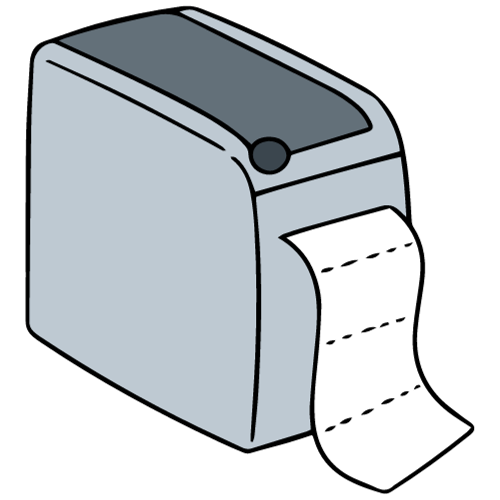
Wenn in deinem Büro gleichzeitig mehrere Personen drucken wollen, merkst du das sofort. Druckaufträge bleiben in der Warteschlange stecken. Ausdrucke kommen verspätet oder in schlechter Qualität. Die Ursache kann beim Drucker liegen. Sie kann aber auch am Treiber, am Printserver oder an der Netzwerkleistung liegen.
In diesem Artikel geht es um die zentrale Frage: Wie viele Nutzer können gleichzeitig an einem Netzwerkdrucker drucken? Dabei klären wir, was „gleichzeitig“ praktisch bedeutet. Wir erklären kurz Begriffe wie Warteschlange oder Spooler. Der Spooler ist das Programm, das Druckaufträge verwaltet. Wir zeigen typische Probleme: volle Warteschlangen, langsame Drucker, inkompatible Treiber, hohe Netzlast durch große Druckdateien.
Du wirst verstehen, welche Faktoren die Kapazität bestimmen. Dazu gehören Druckertyp, Schnittstellen, Druckauflösung, Treiberarchitektur und die Netzwerktopologie. Du erhältst praktische Hinweise zur Fehleranalyse. Du lernst, wann ein Printserver sinnvoll ist. Du erfährst, welche Einstellungs- und Hardware-Entscheidungen Warteschlangen reduzieren und die Produktivität erhöhen.
Was du hier lernst ist eine Orientierung für IT-Verantwortliche in KMU, Büroleiter und Heimarbeitsplatz-Nutzer. Am Ende kannst du bewusster entscheiden, ob du Hardware upgraden, Netzwerke anpassen oder Druckerrichtlinien einführen musst. Dieser Text bietet eine einführende Orientierung. Detaillierte Konfigurationsanleitungen folgen in den nächsten Abschnitten.
Wie viele Nutzer können gleichzeitig an einem Netzwerkdrucker drucken?
Die Antwort hängt von mehreren Faktoren ab. Gleichzeitig bedeutet nicht, dass alle physisch zur selben Zeit drucken. Es heißt, dass mehrere Nutzer Druckaufträge nacheinander sehr eng hintereinander senden. Der Drucker oder der Printserver muss diese Aufträge verwalten. Dabei sind Seitenleistung, Prozessorleistung, Arbeitsspeicher, Treiber und Netzwerkverbindung entscheidend. Große PDF-Dateien, hohe Auflösung und Duplexdruck erhöhen die Last. Manche Probleme entstehen am Client. Andere am Drucker oder am Netzwerk.
Unten findest du eine kompakte Vergleichstabelle. Sie zeigt typische Druckertypen, sinnvolle Nutzerzahlen für gleichzeitige Aufträge, typische PPM-Raten, gängige Netzwerkanschlüsse und häufige Flaschenhälse. Beispiele nennen reale Modelle, die für die jeweilige Klasse stehen.
Vergleichstabelle
| Druckertyp | Empfohlene Nutzerzahl gleichzeitig | Typische Seiten/Minute (PPM) | Netzwerkanschluss / Protokoll | Flaschenhälse | Typische Einsatzszenarien |
|---|---|---|---|---|---|
| Monochrom-Laser / Büro-Laser | 5–25 Nutzer pro Gerät | 30–50 PPM (mono) | Ethernet, WLAN, LPR, IPP, SMB | CPU, RAM, Füllstand und Netzwerk | Kleine bis mittlere Teams, zentrale Druckstationen |
| Business-Farb-Laser / MFP | 10–50 Nutzer, bei hoher Last Printserver empfohlen | 20–40 PPM (Farbe) | Ethernet, WLAN, IPP, SMB, Kollektion via Printserver | HDD/Flash für Spool, CPU, RAM, Netzwerk | Büros mit hohem Dokumentenaufkommen, Scannen und Kopieren |
| Tintenstrahl (Home/Office) | 1–8 Nutzer | 10–24 PPM (variiert stark) | WLAN, Ethernet, AirPrint, IPP | Druckkopf, Tintentank, Netzwerk, Treiber | Home Office, kleine Teams, Fotodrucke |
| Etikettendrucker (Thermotransfer/Direct) | 1–6 Nutzer, oft seriell in Workflows | Labels pro Minute variabel, oft 50–200 Labels/h | USB, Serial, Ethernet, ZPL/ESC-POS | Schnittstelle, CPU bei komplexen Etiketten, Medienhandling | Lager, Versand, Produktion, Einzel-/Seriendruck von Labels |
| Beispielmodelle | — | — | — | — | Laser: Brother HL-L5200DW, HP LaserJet Pro M404dn. Tinte: HP OfficeJet Pro 9025, Epson WorkForce WF-4830. Etikett: Zebra ZD420, Brother QL-820NWB. |
Fazit: Die theoretische Anzahl simultaner Nutzer ist weniger wichtig als die Art der Aufträge und die Infrastruktur. Für verlässliche Performance in mittleren Teams lohnt sich oft ein Business-Laser oder ein Printserver.





Entscheidungshilfe: Einzelner Drucker oder zusätzliche Lösungen?
Die richtige Wahl hängt von Nutzungsmustern, Budget und Betriebsanforderungen ab. Entscheide nicht nur nach der maximalen Nutzerzahl. Prüfe auch Druckaufkommen, Dateigrößen und Spitzenzeiten. Ein einzelner leistungsstarker Drucker kann in manchen Fällen ausreichen. In anderen Fällen sind ein Printserver oder mehrere Geräte sinnvoller. Ich zeige dir Kriterien und typische Vor- und Nachteile.
Wann einen einzelnen Drucker dimensionieren
Wenn das Büro gleichmäßige Druckaufträge hat und Spitzen selten sind, kann ein Business-Laser mit hoher PPM und ausreichend RAM ausreichen. Vorteil: geringere Anschaffungs- und Verwaltungskosten. Nachteil: keine Redundanz. Wenn das Gerät ausfällt, steht das Drucken komplett still.
Wann Printserver oder mehrere Drucker sinnvoll sind
Bei vielen gleichzeitigen Anwendern oder großen Druckdateien reduziert ein Printserver Wartezeiten. Er ermöglicht Spooling, Lastverteilung und zentrale Treiberverwaltung. Mehrere Drucker bringen Redundanz und kürzere Wege. Sie verteilen Last und reduzieren Engpässe in Spitzenzeiten.
Leitfragen zur schnellen Einschätzung
- Wie hoch ist das durchschnittliche und das maximale Druckaufkommen pro Stunde?
- Wie groß sind die typischen Druckdateien und wie oft treten Spitzen auf?
- Ist Redundanz oder zentrale Verwaltung wichtiger als geringere Anschaffungskosten?
Unsicherheiten und Absicherung
Spitzenlasten können die Entscheidung verändern. Ein System, das für den Durchschnitt ausgelegt ist, kann bei Spitzen versagen. Plane Sicherheitsmargen ein. Teste mit echten Druckaufträgen. Erwäge Monitoring, um Nutzung und Spitzen zu verstehen.
Fazit: Für kleine Teams reicht oft ein leistungsfähiger Business-Drucker. Bei mehr Nutzern oder unregelmäßigen Spitzen lohnt sich ein Printserver und gegebenenfalls zusätzliche Geräte. Wenn du unsicher bist, beginne mit einem Printserver. So kannst du später leichter skalieren und mehrere Drucker ergänzen.
Typische Anwendungsfälle und was du beachten musst
Die Frage, wie viele Nutzer gleichzeitig an einem Netzwerkdrucker drucken können, kommt in vielen Alltagssituationen auf. Entscheidend sind die Art der Dokumente, die Häufigkeit der Druckaufträge und die Netzwerkinfrastruktur. Im Folgenden zeige ich praxisnahe Szenarien. Zu jedem Fall nenne ich Besonderheiten und konkrete Handlungsoptionen.
Kleines Büro
In kleinen Büros mit bis zu fünf Nutzern ist das Druckaufkommen oft gering und gleichmäßig. Typische Dokumente sind Briefe, Formulare und gelegentliche PDFs. Ein kompaktes Business-Inkjet oder ein Office-Laser genügt meist. Achte auf Netzwerkanschluss (Ethernet statt nur WLAN) und ausreichend RAM im Drucker für komplexe PDFs. Faustregel: Ein Gerät mit 20–30 PPM ist für 3–8 Nutzer in der Regel ausreichend. Wenn Spitzen nur selten auftreten, sparst du Kosten mit einem einzelnen, leistungsfähigen Gerät.
Großraumbüro / Abteilung
In offenen Bürolandschaften entstehen häufig Spitzen. Viele Nutzer senden in kurzer Zeit Ausdrucke. Hier werden hohe PPM-Raten, größerer Spool-Speicher und ein schneller Netzwerkanschluss wichtig. Druckserver oder Load-Balancing reduzieren Wartezeiten. Option: mehrere Drucker in verschiedenen Zonen platzieren. Faustregel: Bei 10–25 Nutzern empfiehlt sich ein Business-Laser mit 30–50 PPM oder zwei verteilte Geräte plus Printserver zur Spool-Verwaltung.
Produktionsumgebung mit Etikettendruckern
Etikettendrucker verhalten sich anders. Die Einheit sind Labels, nicht Seiten. Jobs kommen oft automatisiert aus Warenwirtschaftssystemen. Wichtige Punkte sind Druckerschnittstellen, Protokolle wie ZPL und die Fähigkeit, kleine Jobs schnell zu starten. Netzwerk-Ethernet ist hier meist Pflicht. Für eine Verpackungslinie sind oft dedizierte Geräte pro Station sinnvoll. Faustregel: Ein Etikettendrucker bedient meistens 1–6 Anwender oder eine einzelne Produktionslinie. Bei hoher Taktzahl plane redundante Geräte und ein Wartungskonzept ein.
Home-Office und Remote-Teams
Für Home-Office-Nutzer sind Druckbedürfnisse meist sporadisch. WLAN-Druck reicht oft. Wenn Mitarbeiter zentral auf einen Büro-Drucker zugreifen, treten Latenzen und Firewall-Regeln auf. Cloud-Dienste wie Google Cloud Print-Alternativen verändern die Architektur. Empfehlung: Lokale Drucker für einzelne Remote-Worker. Für häufigen Zugriff auf Bürogeräte nutze VPN oder sichere Druckdienste und überprüfe Bandbreite.
Sonderfälle: Veranstaltungen und Stoßzeiten
Bei Events, Prüfungen oder Monatsabschlüssen können kurzzeitige Spitzen auftreten. Ein für den Durchschnitt dimensioniertes System kann dann überlastet sein. Maßnahmen: temporäre Verlagerung auf mehrere Drucker, Priorisierung wichtiger Jobs oder kurzzeitige Nutzung eines Printservers mit ausreichend Spool-Speicher.
Sicherheits- und Netzwerkaspekte
Segmentiere Drucker in eigene VLANs, wenn Dokumente sensibel sind. Nutze Authentifizierung oder Secure Print, damit Druckaufträge nicht unkontrolliert ausgeben werden. Große PDF- oder Bilddateien belasten das LAN. Ethernet ist stabiler als WLAN. Überwache Druckerstatistiken, um Nutzung und Spitzen sichtbar zu machen.
Kurz und praxisnah: Richte die Lösung an deinem tatsächlichen Druckprofil aus. Für geringe, regelmäßige Last reicht oft ein einzelner Business-Drucker. Bei intermittierenden Spitzen oder vielen Anwendern verteilt du Last mit mehreren Geräten und einem Printserver. Für Etiketten setze auf dedizierte, netzwerkfähige Drucker und ausreichend Redundanz.


Technisches Hintergrundwissen zu Netzwerkdruckern und Druckwarteschlangen
Ich erkläre hier die Grundlagen so, dass du sie für Entscheidungen nutzen kannst. Drucker sind Netzwerkgeräte mit eigener Hardware. Sie empfangen Druckaufträge von Clients. Danach verarbeiten sie die Daten und erzeugen das physische Blatt. Viele Probleme entstehen, weil mehrere Nutzer nacheinander oder zeitgleich Druckaufträge senden. Die Reihenfolge und Verarbeitung der Aufträge entscheidet über Wartezeit und Performance.
Drucker-Hardware und Ressourcen
Ein Netzwerkdrucker hat eine CPU, Arbeitsspeicher und meist Speicher für Spool-Dateien. Die CPU rendert Druckdaten. Der RAM puffert Seiten bevor sie gedruckt werden. Manche Drucker haben eine Festplatte oder Flash-Speicher für große Spool-Dateien. Bei komplexen PDFs wird viel RAM und CPU-Zeit benötigt. Fehlt Leistung, verlangsamt das den Druck. Auch Schnittstellen spielen eine Rolle. Ethernet ist schneller und stabiler als USB oder langsames WLAN.
Netzwerkprotokolle und Treiber
Für das Drucken im Netzwerk gibt es verschiedene Protokolle. LPR ist ein älteres, einfaches Protokoll. IPP ist moderner und unterstützt Funktionen wie Drucken über das Internet. Windows-Netzwerke nutzen oft SMB. Treiber übersetzen Dokumente in eine Druckersprache. Manche Drucker erwarten PCL oder PostScript. Etikettendrucker nutzen Sprachen wie ZPL. Wenn der Treiber nicht passt, entstehen Fehler oder zusätzliche Belastung durch Nachrendern auf dem Server oder Client.
Printserver und Queue-Management
Der Printserver verwaltet die Warteschlange. Spooling bedeutet, dass Druckaufträge zwischengespeichert werden. Der Server sendet die Jobs nacheinander an den Drucker. Das verhindert, dass viele Clients direkt konkurrieren. Ein Printserver kann auch Treiber zentral pflegen und Prioritäten setzen. Er hilft bei Lastverteilung. Bei hohem Aufkommen entkoppelt Spooling die Clients vom Druckprozess.
Ursachen für begrenzte gleichzeitige Nutzung
Ein wichtiger Grund ist die Sequenzverarbeitung. Drucker drucken meist eine Seite nach der anderen. Große Dateien blockieren die Warteschlange länger. Komplexe Layouts brauchen Rendering-Rechenzeit. Wenn das Rendering am PC geschieht, schont das den Drucker. Wenn der Drucker rendert, muss er mehr CPU und RAM haben. Schnittstellen können limitieren. USB- oder serielle Verbindungen sind langsamer als Gigabit-Ethernet. Auch die Netzlast spielt eine Rolle. Viele große Aufträge gleichzeitig können das LAN belasten.
Begriffe kurz erklärt: LPR ist ein älteres Netzwerkdruckprotokoll. IPP ist moderner und sicherer. Spooling heißt Zwischenspeicherung von Druckaufträgen. Duplex-Rendering bedeutet das Anlegen und Ausgeben beidseitiger Seiten. Das kann zusätzliche Puffer im Drucker benötigen.
Zusammengefasst: Kapazität hängt von Hardware-Ressourcen, Schnittstellen, Treiberarchitektur und Netzwerk ab. Für belastbare Lösungen achte auf genügend RAM, schnelle Netzanschlüsse und geeignetes Queue-Management.
Häufige Fragen und kurze Antworten
Gibt es eine feste Nutzergrenze für Netzwerkdrucker?
Nein, es gibt keine einheitliche, feste Grenze. Die maximale Praxiszahl hängt von Druckertyp, CPU, RAM, Schnittstelle und den Druckaufträgen ab. Kleine, einfache Jobs erhöhen die nutzbare Nutzerzahl. Komplexe PDFs oder große Bilddateien reduzieren sie deutlich.
Wie wirkt sich die PPM-Angabe auf gleichzeitiges Drucken aus?
PPM gibt die Seitenleistung im Dauerbetrieb an. Sie hilft, die Durchsatzrate abzuschätzen. PPM sagt nicht, wie schnell der erste Auftrag startet oder wie lange komplexe Jobs blockieren. Achte zusätzlich auf Time-to-First-Page und Spool-Kapazität.
Wann lohnt sich ein Printserver?
Ein Printserver ist sinnvoll bei vielen Nutzern, großen Dateien oder häufigen Spitzen. Er spoolt Aufträge zentral, verwaltet Treiber und verteilt Last. In der Praxis lohnt sich ein Printserver oft ab etwa zehn bis fünfzehn Nutzern oder wenn mehrere Abteilungen denselben Drucker nutzen. Er vereinfacht auch Monitoring und Fehlerbehebung.
Wie vermeide ich Druck-Staus und lange Warteschlangen?
Setze auf schnelle Netzanschlüsse wie Ethernet und aktuelle Treiber. Schalte Rendering auf den Client, wenn der Drucker schwach ist. Begrenze Druckauflösung oder aktiviere Duplex nur bei Bedarf. Alternativ verteile Last mit mehreren Geräten oder einem Printserver.
Wie viele Nutzer verträgt ein Etikettendrucker?
Etikettendrucker werden anders bewertet, hier zählt Labels-per-minute statt Seiten. Viele kleine Jobs erzeugen hohen Overhead. In der Praxis bedienen Etikettendrucker meist 1 bis 6 Anwender oder eine einzelne Produktionslinie. Bei hoher Taktung plane redundante Geräte und Ethernet-Schnittstellen ein.

Schritt-für-Schritt: Netzwerkdrucker für mehrere gleichzeitige Nutzer einrichten
-
Bedarf analysieren
Ermittle Nutzerzahl, Spitzenlasten und typische Dokumentgrößen. Messe aktuelle PPM-Anforderungen und Time-to-First-Page. Notiere besondere Anforderungen wie Duplex, Farbe oder Etiketten. Das Ergebnis bestimmt Hardware- und Architekturentscheidungen.
-
Geeignete Hardware und Netzwerk wählen
Setze bei gemeinsam genutzten Geräten auf Business-Laser mit ausreichend RAM oder auf dedizierte Etikettendrucker für Labels. Nutze Kabel-Ethernet für zentrale Drucker. Für entfernte Standorte prüfe VLAN oder VPN. Achte auf Gigabit-Anschlüsse und optionalen lokalen Speicher im Drucker.
-
Treiber und Protokolle korrekt installieren
Installiere aktuelle Hersteller-Treiber oder nutze driverless Printing via IPP/IPP Everywhere, wenn möglich. Verwende IPP oder SMB im Firmennetz. Auf Linux-Servern nutze CUPS. Teste, ob Rendering auf dem Client oder im Drucker erfolgen soll. Rendering auf dem Client entlastet den Drucker.
-
Spooling und Queue-Einstellungen konfigurieren
Aktiviere Spooling auf dem Printserver, damit Jobs entkoppelt werden. Wähle die Option, frühzeitig mit Drucken zu starten, wenn Time-to-First-Page wichtig ist. Bei hohem Dateiaufkommen erhöhe Spool-Speicher auf dem Server oder im Drucker. Prüfe Einstellungen für maximale Jobgröße und automatische Löschung alter Jobs.
-
Priorisierung und Richtlinien einführen
Lege Prioritäten für Abteilungen oder Dokumenttypen fest. Erlaube hohe Auflösung nur bei Bedarf. Richte Benutzerquoten oder Druckkontingente ein. Nutze Secure Print für vertrauliche Dokumente, um unnötige Ausdrucke zu vermeiden.
-
Netzwerk-Optimierung und QoS
Stelle sicher, dass Drucktraffic priorisiert wird, falls das Netzwerk ausgelastet ist. Segmentiere Drucker in ein eigenes VLAN für Sicherheit und bessere Performance. Vermeide große Druckaufträge über WLAN wenn möglich.
-
Redundanz planen
Bei kritischen Abläufen verteile die Last auf mehrere Geräte oder halte ein Reservegerät bereit. Setze bei Etiketten- oder Produktionslinien redundante Drucker ein. Redundanz reduziert Ausfallzeiten bei Hardwareproblemen.
-
Kapazitätsprüfung und Testszenarien
Simuliere typische Spitzen mit mehreren gleichzeitigen Jobs. Messe Durchsatz, Time-to-First-Page und CPU-/RAM-Auslastung am Drucker. Teste mit verschiedenen Dateitypen und Auflösungen. Dokumentiere Ergebnisse als Referenz für Skalierung.
-
Monitoring und Wartung einrichten
Nutze SNMP oder Print-Management-Tools zur Überwachung von Toner, Papier und Fehlern. Protokolliere Druckstatistiken und Spitzenzeiten. Plane Firmware-Updates und regelmäßige Wartung ein.
-
Sicherheit und Zugriffssteuerung
Beschränke Druckerzugriff per ACL oder Authentifizierung. Nutze Verschlüsselung für entfernte Druckaufträge. Schalte ungenutzte Ports ab und verwende sichere Protokolle. So verhinderst du Missbrauch und Datenverlust.
Hilfreiche Hinweise: Teste Änderungen zuerst in einer kleinen Gruppe. Führe nach jeder größeren Anpassung eine Kapazitätsprüfung durch. Warnung: Direkte Änderungen an Treiber- oder Queue-Einstellungen können kurzfristig zu Unterbrechungen führen. Plane Wartungsfenster ein.
Wer schreibt hier?
