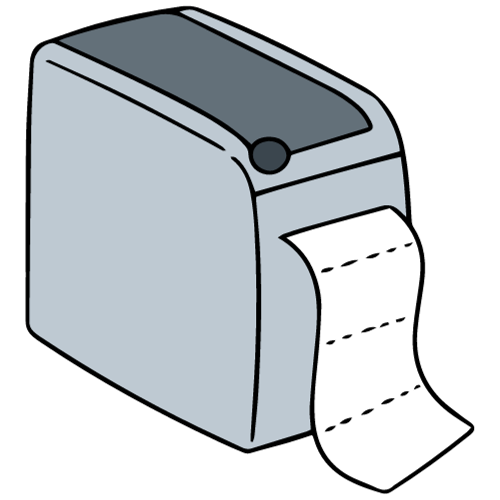
In diesem Text findest du klare Hinweise, wie du prüfst, ob dein Drucker Unicode und spezielle Zeichensätze wie Chinesisch unterstützt. Du lernst, welche Komponenten den Druck beeinflussen. Dazu gehören die Druckerfirmware, die verwendete Schriftart und die Druckersoftware. Du erfährst auch einfache Tests, die du selbst durchführen kannst. So erkennst du schnell, wo das Problem liegt. Außerdem bekommst du Lösungsvorschläge. Zum Beispiel passende Einstellungen, Font-Alternativen und praktikable Workarounds.
Das Ziel ist, dass du nach dem Lesen sicher beurteilen kannst, ob ein Drucker für mehrsprachige Etiketten taugt. Und du sollst konkrete Schritte kennen, um Fehler zu beheben. Im nächsten Abschnitt erkläre ich die technische Basis von Zeichensätzen und wie Unicode funktioniert. Danach kommen Checklisten und Testdrucke.
Wie Etikettendrucker Unicode und Sonderzeichen technisch unterstützen
Zeichenunterstützung hat mehrere Ebenen. Manche Drucker arbeiten mit einer internen Codepage. Das bedeutet, sie kennen nur eine begrenzte Tabelle von Zeichen. Andere Geräte verstehen Unicode oder nutzen Treiber, die Texte auf dem PC in Bitmaps umwandeln. Jede Lösung hat Vor- und Nachteile. In den folgenden Abschnitten siehst du die gängigen Ansätze. Du bekommst Hinweise, welche Lösung in deinem Fall am praktischsten ist. So erkennst du, ob du eine Treiberänderung brauchst, Schriften hochladen kannst oder auf ein Firmware-Update setzt.
Ansätze im Vergleich
| Ansatz | Wie es funktioniert | Vorteile | Nachteile | Wann sinnvoll |
|---|---|---|---|---|
| Interner Zeichensatz / Codepage | Drucker nutzt feste Zeichentabelle. Nur bestimmte Sonderzeichen sind vorhanden. | Schnell. Geringer Speicherbedarf. | Begrenzter Zeichenvorrat. Keine komplexen Schriften wie Chinesisch. | Wenn nur lateinische Sonderzeichen benötigt werden. Alte oder sehr einfache Geräte. |
| Firmware mit Unicode-Unterstützung | Drucker interpretiert UTF-8/UTF-16 und rendert Zeichen intern. | Direktes Drucken mehrerer Schriftsysteme. Kein Host-Rendering nötig. | Abhängig von Firmware. Manche Modelle unterstützen nur Teilmengen. | Wenn du unabhängigen Multilingualdruck ohne PC brauchst. Prüfe Herstellerinfo. |
| PC-Rendering / Host-Rendering | PC rendert Text als Grafik. Die Grafik wird an den Drucker gesendet. | Volle Font-Vielfalt. Unicode wird vom Betriebssystem getragen. | Größere Datenmengen. Langsamer bei vielen Etiketten. | Wenn du spezielle Schriften brauchst oder Drucker keine Unicode-Firmware hat. Typisch bei DYMO- oder Brother-Treibern. |
| Downloadbare/Einbettbare Fonts | Schriften werden in den Drucker geladen. Drucker nutzt diese lokal. | Schneller als Host-Bitmap. Konsistente Ausgabe ohne PC-Treiber. | Begrenzter Druckerspeicher. Manche Geräte erlauben nur bestimmte Fontformate. | Wenn du oft dieselben Fremdsprachen druckst. Viele Zebra-Modelle unterstützen Font-Downloads. |
| Command-Set-Lösungen (ESC/POS, ZPL) | Steuerbefehle definieren Zeichensatz oder platzieren Bitmaps. Beispiel: ZPL von Zebra. | Sehr kontrollierbar. Gut für Automatisierung. | Je nach Befehlssatz eingeschränkter Unicode-Support. ESC/POS oft limitiert. | Wenn du Etikettenserver oder Embedded-Systeme nutzt. ZPL ist stark für industrielle Zebra-Drucker. |
Kurz zusammengefasst. Wenn dein Drucker Unicode nativ unterstützt, ist das die sauberste Lösung. Fehlt diese Funktion, ist PC-Rendering oder das Hochladen von Fonts eine praktikable Alternative. Für industrielle Abläufe ist oft ZPL oder ein Font-Upload auf Zebra-Geräten sinnvoll. Für Büroanwendungen funktionieren DYMO- oder Brother-Treiber mit Host-Rendering gut. Im nächsten Abschnitt zeige ich dir konkrete Tests, um schnell festzustellen, welcher Ansatz in deiner Umgebung nötig ist.



Wichtiges Hintergrundwissen zu Zeichenkodierung bei Etikettendruckern
Damit du verstehst, warum manche Zeichen falsch gedruckt werden, erkläre ich die zentralen Begriffe. Ich beschreibe kurz, wie Zeichen gespeichert, übertragen und gerendert werden. Die Erklärungen sind praktisch orientiert. Du bekommst damit die Grundlage für richtige Tests und Entscheidungen.
Was ist Unicode und UTF-8?
Unicode ist ein Zeichensatz, der praktisch alle Schriftzeichen der Welt umfasst. Er ordnet jedem Zeichen einen eindeutigen Codepunkt zu. UTF-8 ist eine verbreitete Art, diese Codepunkte als Bytes zu speichern und zu übertragen. UTF-8 ist rückwärtskompatibel zu ASCII. Das macht es für moderne Systeme zur Standardwahl.
Codepage vs. Unicode
Eine Codepage ist eine ältere, eingeschränkte Tabelle. Sie deckt nur eine begrenzte Sprache oder Region ab. Viele einfache Drucker nutzen Codepages. Das führt zu fehlenden Zeichen bei Fremdsprachen. Unicode löst dieses Problem, wenn der Drucker oder die Software es unterstützt.
Glyphen und Zeichen
Ein Zeichen ist die abstrakte Einheit, etwa der Buchstabe A. Eine Glyphe ist die sichtbare Form dieses Zeichens. Verschiedene Fonts liefern verschiedene Glyphen für dasselbe Zeichen. Für CJK-Sprachen bedeutet das viele Glyphen, weil Tausende Zeichen existieren.
CJK-Block
CJK steht für Chinesisch, Japanisch, Koreanisch. Diese Schriften enthalten sehr viele Zeichen. Drucker und Fonts müssen deshalb großen Zeichenvorrat unterstützen. Sonst fehlen Zeichen oder sie erscheinen als Kästchen.
TrueType und OpenType
TrueType und OpenType sind moderne Fontformate. Sie enthalten Glyphen und Layoutinformationen. Viele Drucker können TrueType- oder OpenType-Fonts entweder intern nutzen oder vom PC aus rendern.
Firmware-Rendering vs. PC-Rendering
Firmware-Rendering bedeutet, der Drucker interpretiert Text intern und rendert die Zeichen. Das ist schnell und spart Bandbreite. Es setzt voraus, dass die Firmware Unicode und die benötigten Fonts unterstützt. PC-Rendering heißt, der Rechner erstellt eine Grafik vom Text und sendet diese an den Drucker. Das sichert korrekte Ausgabe bei fehlender Font-Unterstützung. Es erzeugt aber größere Druckdaten.
Rolle des Treibers
Der Druckertreiber ist das Bindeglied zwischen Anwendung und Drucker. Er entscheidet, ob Text als Unicode gesendet wird. Er kann Text in Bitmaps umwandeln. Oder er nutzt heruntergeladene Fonts. Ein guter Treiber macht Tests einfacher und reduziert Fehler.
Mit diesem Wissen erkennst du schnell, ob ein Problem an der Codepage, am Font oder an der Firmware liegt. Im nächsten Abschnitt zeige ich dir konkrete Prüfschritte und Testtexte.
Häufige Fragen zu Unicode und Sonderzeichen bei Etikettendruckern
Unterstützt mein Etikettendrucker Chinesisch?
Du prüfst zuerst die Herstellerangaben auf Unicode– oder UTF-8-Unterstützung. Viele einfache Geräte bieten nur Codepages und drucken dann Kästchen statt Zeichen. Mach einen Testdruck mit einer kurzen Chinesisch-Zeile als UTF-8-Datei oder als gerenderte Grafik. Wenn das nicht funktioniert, ist Host-Rendering oder Font-Upload oft die Lösung.
Wie lade ich Schriftarten in den Drucker hoch?
Prüfe, ob dein Modell Font-Downloads erlaubt und welche Formate akzeptiert werden, meist TrueType. Viele Hersteller bieten ein Konfigurationstool oder Webinterface fürs Hochladen. Achte auf Speichergrenzen und Neustart nach dem Upload. Teste danach Schriftgrößen und Ausrichtung auf einem Musteretikett.
Was kann ich bei Treiberproblemen mit Sonderzeichen tun?
Aktualisiere zuerst Treiber und Druckersoftware auf die neueste Version. Stelle sicher, dass die Software UTF-8 verwendet oder Text als Grafik gerendert wird. Wenn Probleme bleiben, sende den Text als Bitmap oder lade die benötigte Schrift in den Drucker. Kontaktiere den Hersteller, wenn der Treiber keine Unicode-Option zeigt.
Beeinflussen Thermodirekt und Thermotransfer die Zeichendarstellung?
Die Drucktechnologie selbst ändert nicht die Zeichencodierung. Sowohl Thermodirekt- als auch Thermotransferdrucker können Bitmaps und heruntergeladene Fonts drucken. Unterschiede betreffen Haltbarkeit, Material und oft den Funktionsumfang. Industrielle Thermotransfermodelle haben häufiger Speicher und Font-Optionen als einfache Thermodirektgeräte.
Wie teste ich schnell, ob ein Drucker Unicode unterstützt?
Erstelle eine kurze Testdatei mit UTF-8-kodierten Zeichen, zum Beispiel lateinische Akzente und einige chinesische Zeichen. Sende die Datei über die normalen Treiber und alternativ als gerenderte Grafik an den Drucker. Beobachte, ob Zeichen korrekt erscheinen oder als Platzhalter. Das Ergebnis zeigt, ob Firmware, Treiber oder Fonts das Problem sind.


Typische Anwendungsfälle für Sonderzeichen und fremdsprachige Schriften auf Etiketten
Viele Branchen brauchen Etiketten mit Nicht-Latein-Zeichen. Die Anforderungen unterscheiden sich stark je nach Einsatz. Hier beschreibe ich konkrete Alltagsszenarien und nenne praktikable technische Lösungen sowie typische Fehlerquellen. So kannst du leichter entscheiden, welche Druckeroption oder welcher Workflow für dich passt.
Handel: mehrsprachige Produktetiketten
Im Einzelhandel sind Produktetiketten oft in mehreren Sprachen Pflicht. Du brauchst klare Angaben zu Zutaten, Mengen und Warnhinweisen. Technisch empfiehlt sich eine Lösung mit Unicode-Unterstützung oder das Hochladen von Fonts, wenn dieselben Fremdsprachen regelmäßig genutzt werden. Für einzelne Sonderfälle funktioniert PC-Rendering, weil so jede Schrift korrekt dargestellt wird. Fehlerquellen sind falsche Zeichenkodierung in der Druckvorlage und zu kleine Schriftgrößen, die speziell bei CJK-Zeichen die Lesbarkeit beeinträchtigen.
Logistik und Versand: Adressaufkleber international
Bei internationalen Sendungen müssen Empfängeradressen oft in nicht-lateinischer Schrift gedruckt werden. Industrieprinter wie Modelle von Zebra unterstützen ZPL und Font-Downloads. Wenn dein Versand-Software UTF-8 ausgibt, prüfe, ob der Drucker die Bytes korrekt interpretiert. Als Alternative kannst du Adressen als Grafik vom Server rendern. Häufige Probleme sind falsche Codepages und Zeilenumbrüche, die Adressen unleserlich machen.
Labor und Inventar: kleine Etiketten mit Sonderzeichen
Im Labor brauchst du oft kleine Etiketten mit chemischen Formeln und fremdsprachigen Bezeichnungen. Hier zählt die Lesbarkeit bei geringer Punktgröße. TrueType- oder OpenType-Fonts mit guter Hinting-Qualität helfen. Wenn der Drucker wenig Speicher hat, ist Host-Rendering oder das Erstellen von vektorbasierten PDFs sinnvoll. Fehlerquellen sind unpassende Fonts, fehlendes Anti-Aliasing und Begrenzungen bei der Druckauflösung.
Gastronomie: Zutatenlisten und Menütexte
Restaurants nutzen Etiketten für Verpackungen und Menükarten in mehreren Sprachen. Du brauchst korrekte diakritische Zeichen und manchmal asiatische Schriftzeichen. Für wechselnde Texte ist PC-Rendering praktisch. Bei Dauereinsätzen macht ein Drucker mit eingebauten Fonts oder der Möglichkeit zum Font-Upload Sinn. Achte auf Materialkompatibilität, denn thermische Etiketten können je nach Beschichtung unterschiedlich scharf drucken.
Internationaler Versand und Zoll
Für Zollpapiere und Handelsdokumente sind originale Ortsnamen in Landesschrift oft nötig. Eine zuverlässige Option ist, Texte serverseitig als Unicode-PDFs oder Grafiken zu erzeugen. Für automatisierte Abläufe bieten sich ZPL- oder ESC-Befehle an, wenn der Drucker diese Formate sauber handhabt. Typische Fehler sind inkonsistente Encodings zwischen ERP, Versandsoftware und Druckertreiber.
Fazit. Wähle PC-Rendering bei großer Font-Vielfalt oder wenn der Drucker keine native Unicode-Firmware hat. Setze auf Font-Downloads oder native Unicode-Unterstützung, wenn du viele gleichartige Etiketten in einer Fremdsprache druckst. Testdrucke mit realen Texten aus deinem Prozess helfen, Probleme früh zu erkennen.
Praktische Schritt-für-Schritt-Anleitung: Unicode- und Chinesisch-Test am Etikettendrucker
-
Vorbereitung: Drucker und Software prüfen
Öffne die Druckersoftware und das Handbuch. Notiere Modell und Firmware-Version. Prüfe, ob der Hersteller Unicode oder Font-Upload erwähnt. Bei Zebra heißt das zum Beispiel ZPL und Font-Download. Bei Brother ist P-touch Editor relevant. -
Testtexte erstellen
Erstelle eine UTF-8-kodierte Textdatei. Nutze Beispiele wie „Café, Müller, Ångström“ und chinesische Beispiele wie „测试“, „中文测试“, „汉字“. Speichere die Datei als plain text mit UTF-8 ohne BOM. So vermeidest du Codierungsfehler. -
Einfacher Test per Standardtreiber
Öffne ein Textverarbeitungsprogramm oder das Labelprogramm. Stelle sicher, dass die Zeichenkodierung auf UTF-8 steht. Drucke das Testetikett direkt. Wenn lateinische Sonderzeichen korrekt sind, chinesische Zeichen aber nicht, liegt das Problem bei Font oder Firmware. -
PC-Rendering testen
Wandle den Text in eine Grafik um. Viele Labelprogramme bieten „Drucken als Grafik“ oder „Rasterize text“. Sende die Grafik an den Drucker. Wenn die Grafik korrekt ist, funktioniert dein Workflow, aber es entstehen größere Datenmengen. -
Direkter Druck via ZPL oder ESC-Befehle
Wenn dein Drucker ZPL versteht, sende ein kurzes ZPL-Beispiel mit UTF-8-Text oder mit eingebetteter Schrift. Nutze bei Zebra das ZPL-Format oder Zebra Setup Utilities zum Test. Bei ESC/POS prüfe, ob der Treiber Codepages oder UTF-8 unterstützt. Falls nicht, sende den Text als Bitmap. -
Font-Upload prüfen und durchführen
Prüfe, ob der Drucker TrueType/OpenType-Fonts akzeptiert. Lade eine passende CJK-Fontdatei hoch. Bei Zebra kannst du Zebra Utilities oder Web-Interface nutzen. Achte auf Speicherbegrenzungen und auf korrekte Font-Namen im Druckbefehl. -
Treiber- und Encoding-Einstellungen kontrollieren
Öffne die Druckereinstellungen am PC. Suche Optionen wie „Send as bitmap“, „Enable Unicode“ oder „Use printer fonts“. Wechsle testweise zwischen diesen Modi. Manchmal löst das einfache Umschalten das Problem. -
Fehlerquelle Firmware und Updates
Prüfe die Firmware-Version des Druckers. Suche auf der Herstellerseite nach Updates. Ein Firmware-Update kann Unicode-Unterstützung verbessern. Führe Updates nur nach Herstelleranleitung aus und sichere Einstellungen vorher. -
Troubleshooting bei fehlerhafter Ausgabe
Wenn Zeichen als Kästchen erscheinen, ist die Glyphe nicht vorhanden. Teste die Ausgabe als Grafik. Probiere einen anderen Font. Prüfe, ob beim Versand der Daten in UTF-8 Zeichen verändert werden, etwa durch Middleware oder FTP. -
Abschlusstest und Dokumentation
Drucke mehrere Testetiketten mit realen Beispielen aus deinem Prozess. Dokumentiere die Einstellungen, die funktioniert haben. Notiere Lösungen für künftige Installationen. So sparst du Zeit bei Wiederholaufgaben.
Hinweise: Wenn du viele verschiedene CJK-Zeichen brauchst, ist ein Font-Upload oder native Unicode-Firmware die sauberste Lösung. PC-Rendering ist schnell umzusetzen, kostet aber Bandbreite. Bei industriellen Setups sind ZPL und heruntergeladene Fonts oft die stabilste Wahl. Bei Unsicherheit kontaktiere den Hersteller-Support und sende ein Beispieletikett mit.
Glossar wichtiger Begriffe zur Zeichenunterstützung
Unicode
Unicode ist ein weltweiter Zeichensatz, der jedem Zeichen einen eindeutigen Codepunkt zuweist. Damit weißt du, ob ein Drucker theoretisch alle Schriftzeichen darstellen kann.
UTF-8
UTF-8 ist ein Verfahren, um Unicode-Codepunkte als Bytes zu speichern und zu übertragen. Es ist weit verbreitet und oft Voraussetzung, damit Drucksoftware und Drucker die gleichen Zeichen verstehen.
Codepage
Eine Codepage ist eine ältere, begrenzte Zuordnung von Bytewerten zu Zeichen für eine Sprache oder Region. Wenn ein Drucker nur Codepages nutzt, fehlen schnell Zeichen aus anderen Schriftsystemen.
CJK
CJK steht für Chinesisch, Japanisch und Koreanisch. Diese Schriften haben sehr viele Zeichen und verlangen große Fonts oder native Unicode-Unterstützung im Drucker.
TrueType / OpenType
TrueType und OpenType sind moderne Fontformate mit Glyphen und Informationsdaten zur Darstellung. Viele Drucker oder Treiber können diese Fonts intern oder als PC-Rendering verwenden.
Firmware-Rendering / Driver-Rendering
Firmware-Rendering bedeutet, der Drucker rendert Text intern aus den empfangenen Zeichen und Fonts. Driver- oder PC-Rendering heißt, der Rechner erstellt die Grafik und sendet sie an den Drucker. Beide Wege haben Vor- und Nachteile bei Datenmenge, Geschwindigkeit und Fonttreue.
Wer schreibt hier?
