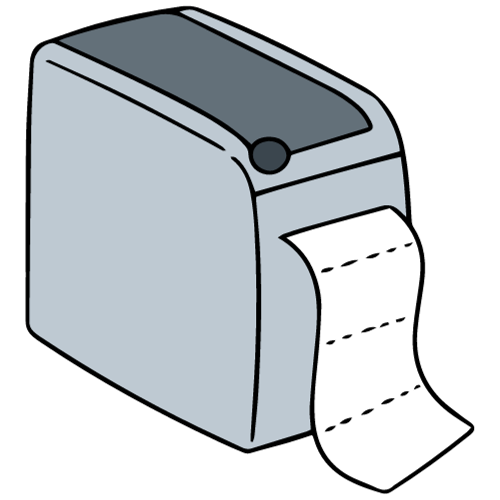
In diesem Artikel zeige ich dir praxisnah, wie du diese Fragen Schritt für Schritt beantwortest. Du erfährst, welche Schnittstellentypen es gibt und welche Vor- und Nachteile sie haben. Ich erkläre, worauf du bei Treibern und Druckersprachen achten musst. Du bekommst Hinweise zur Integration in Windows-, Linux- und mobilen Kassensysteme. Und ich gehe auf Fiskalisierung und Netzwerkmanagement ein.
Worauf du achten musst:
– typische Schnittstellen wie USB, Ethernet, RS232 und Bluetooth
– Treiber- und Protokollkompatibilität, Druckersprachen und Fiskalregeln
Am Ende kannst du sicher entscheiden, welcher Drucker für deinen Einsatz passt. Du weißt, welche Informationen du vom Hersteller und von deiner Kassen-Software brauchst. Du lernst einfache Prüf- und Konfigurationsschritte, um den Anschluss zuverlässig durchzuführen.
Anschlussarten im Vergleich
Etiketten- und Bondrucker verbinden sich auf verschiedenen Wegen mit Kassensystemen. Die Wahl der Schnittstelle beeinflusst Installation, Stabilität und Flexibilität. Hier sind die wichtigsten Anschlussarten kurz erklärt.
Anschlussarten kurz erklärt
USB: Direkte Verbindung zu einem Kassensystem oder PC. Einfach zu installieren. Oft per Windows-Treiber oder generischer POS-Treiber nutzbar.
Ethernet / LAN: Drucker werden im Netzwerk betrieben. Ideal für mehrere Kassen oder zentrale Drucker. Nutzt IP-Adressen. Kompatibel mit Windows, Linux, Android und vielen POS-Systemen, wenn die Software Netzwerkdruck unterstützt.
WLAN: Drahtlose Alternative zu LAN. Flexibler Standort. Erfordert WLAN-Konfiguration und stabile Verbindung.
Bluetooth: Geeignet für mobile Kassen und Tablets. Einfaches Pairing mit Android und iOS. Reichweite begrenzt.
Seriell (RS232): Ältere, aber sehr stabile Verbindung. Wird noch in einigen Kassenumgebungen genutzt. Benötigt passende Schnittstellen am Kassensystem.
| Anschlussart | typische Verwendung | Kompatibilitäts-Hinweise | Vor- und Nachteile | Empfohlene Einsatzfälle |
|---|---|---|---|---|
| USB | Einzelplatz-Kassen, direkte Anbindung | Gute Unterstützung in Windows. Bei Android oder iOS auf OTG oder spezielle SDKs achten. | Vorteile: einfache Einrichtung, hohe Zuverlässigkeit. Nachteile: physische Nähe erforderlich, ein Drucker pro USB-Port. | Kleine Shops, einzelne POS-Terminals |
| Ethernet / LAN | Mehrere Kassen, Zentrales Drucken | Plattformunabhängig. POS-Software muss IP-Druck oder Socket-Support bieten. DHCP oder feste IP möglich. | Vorteile: zentrale Verwaltung, mehrere Clients. Nachteile: Netzwerkkenntnisse nötig, mögliche Latenz bei schlechter Infrastruktur. | Filialen, Lager mit mehreren Stationen |
| WLAN | Flexible Aufstellung, mobilere Kassen | Kompatibel mit vielen Systemen. WLAN-Sicherheit und Stabilität prüfen. | Vorteile: keine Kabel, flexible Position. Nachteile: Störanfälligkeit, WLAN-Setup erforderlich. | Pop-up-Stores, Außengastronomie, flexible Verkaufsstellen |
| Bluetooth | Mobile Kassensysteme, Tablets | Sehr gut für Android und iOS. Prüfe Bluetooth-Profil und Reichweite. | Vorteile: einfache Kopplung, mobil einsetzbar. Nachteile: kurze Reichweite, Verbindungsunterbrechungen möglich. | Foodtrucks, Marktstände, mobile Servicekräfte |
| Serielle Schnittstelle (RS232) | Altsysteme, besonders stabile Verbindung | Unterstützt von älteren Kassen. Moderne Geräte benötigen eventuell Adapter. | Vorteile: sehr stabil, geringe Latenz. Nachteile: veraltete Hardware, langsamer Datentransfer. | Industrielle Umgebungen, alte POS-Systeme |
Bei der Wahl der Schnittstelle prüfe immer die Druckersprache wie ESC/POS, ZPL oder EPL sowie die Unterstützung durch deine POS-Software und die Betriebssysteme im Einsatz.
Kurz zusammengefasst: Wähle USB für Einfachheit, LAN für mehrere Stationen, WLAN oder Bluetooth für Flexibilität und RS232 für maximale Stabilität.



Wie du den passenden Drucker für dein Kassensystem findest
Welche Schnittstellen und Betriebssysteme unterstützt dein Kassensystem?
Prüfe zuerst, welche Anschlüsse deine Kassenhardware und deine POS-Software unterstützen. Stehen nur USB-Ports zur Verfügung oder kann die Software Netzwerkdruck via IP/Socket? Nutzt dein System Windows, Linux, Android oder iOS? Einige Drucker benötigen spezifische Treiber oder SDKs. Bei Unsicherheit frage beim Kassenhersteller nach einer Kompatibilitätsliste. Ein Testdruck oder ein kurzer Probelauf mit dem gewünschten Druckermodell klärt oft mehr als lange Spezifikationen.
Benötigst du mobilen Betrieb oder stationären Einsatz?
Überlege, ob der Drucker fest an einem Platz bleibt oder mobil genutzt wird. Stationäre Kassen profitieren oft von USB- oder LAN-Druckern. Mobile Kassen setzen eher auf WLAN oder Bluetooth. Beachte Reichweite, Akku-Laufzeit und Pairing-Verhalten bei Bluetooth. Bei WLAN achte auf Netzwerksicherheit und Stabilität. Unsicher? Wähle eine Lösung, die beides ermöglicht oder plane redundante Optionen ein.
Gibt es Fiskalisierungs- oder rechtliche Anforderungen?
In einigen Ländern muss der Bondruck fiskalisch protokolliert oder zertifiziert werden. Kläre, ob ein spezielles Fiskalmodul, zertifizierte Firmware oder eine Anbindung an einen Fiskalserver nötig ist. Fehlt diese Information, kontaktiere deinen Steuerberater oder den Hersteller der Kassenlösung. Ein ungeeigneter Drucker kann sonst rechtliche Probleme verursachen.
Fazit und praktische Empfehlungen
Wenn du eine einfache Einzelplatz-Lösung suchst, ist USB meist die beste Wahl. Für mehrere Kassen oder zentrale Druckaufgaben wähle LAN. Für flexible oder mobile Einsätze sind WLAN oder Bluetooth sinnvoll. Prüfe vor dem Kauf die Druckersprache (zum Beispiel ESC/POS oder ZPL), verfügbare Treiber und die POS-Kompatibilität. Fordere nach Möglichkeit eine Kompatibilitätsliste oder ein Testgerät an. Halte zudem Ersatzpapier und ein Ersatzgerät bereit, falls ein Drucker ausfällt.
Typische Anwendungsfälle im Alltag
Ich beschreibe konkrete Situationen, damit du erkennst, wie ein Drucker in deinen Betrieb passt. Die Beispiele zeigen Abläufe und praktische Hinweise zur Schnittstellenwahl und zum Aufstellort. So siehst du schnell, welche Lösung in deiner Umgebung am sinnvollsten ist.
Einzelhandel an der Kasse
Stell dir eine kleine Boutique vor. An der Kasse steht ein Windows-PC. Kunden bezahlen mit Karte oder bar. Direkt nach dem Abschluss soll ein Bon ausgedruckt werden. Hier ist USB die häufigste Wahl. Die Verbindung ist stabil und das Einrichten einfach. Achte auf die passende Druckersprache wie ESC/POS und auf zertifizierte Treiber für deine POS-Software. Platziere den Drucker so, dass der Kassierer schnellen Zugriff hat. Kabelkanäle halten den Platz ordentlich. Ein Ersatzpapier-Rollenvorrat ist empfehlenswert.
Mobile Verkaufsstände und Events
Bei einem Marktstand wechselst du schnell den Standort. Ein Bluetooth- oder WLAN-Drucker passt besser. Tablets verbinden sich drahtlos. Bluetooth ist simpel beim Pairing und für kurze Distanzen geeignet. WLAN bietet größere Reichweite und mehrere Geräte können drucken. Prüfe die Kompatibilität mit Android oder iOS. Akku-Laufzeit und Ladeoptionen sind wichtig. Lege fest, wie du den Drucker im Mobilbetrieb sicherst, damit er nicht umfällt.
Küche und Bon-Druck im Gastronomiebetrieb
In der Küche sollen Bestellungen automatisch ankommen. Der Kellner erfasst den Auftrag am Tablet. Der Drucker in der Küche empfängt nur Bestellbons. Hier ist ein LAN-Drucker oft ideal. Er bleibt stationär und ist zentral erreichbar. Achte auf hitze- und fettgeschützte Aufstellorte. Trenne das Küchennetz falls möglich vom Gäste-WLAN. Druckersprachen und Schnittstellen müssen von deinem Küchen-Dashboard unterstützt werden.
Lageretikettierung integriert ins Warenwirtschaftssystem
Im Lager generiert dein WMS fortlaufend Versand- und Lageretiketten. Ein LAN-oder serieller Drucker kann direkt integriert werden. Für große Labelmengen eignen sich Thermodirekt-Modelle mit ZPL-Unterstützung. Vergib feste IP-Adressen. So stellen mehrere Arbeitsstationen Etikettenaufträge an denselben Drucker. Den Standort wählst du nahe dem Verpacktisch. Beachte Papierbreite und Druckgeschwindigkeit.
Rückgabe- und Labeldruck am Kundenservice
Am Service-Schalter musst du schnell Retouren- oder Versandlabels erzeugen. Ein zentraler Netzwerkdrucker erlaubt, dass mehrere Mitarbeiter drucken. USB kann für Einzelplätze ausreichen. Prüfe, ob die Kassen-Software Barcodes und Adressformate korrekt ausgibt. Halte Ersatzrollen und ein Etikettenmesser bereit, damit der Ablauf zügig bleibt.
Praktischer Hinweis für alle Fälle: Kläre vor dem Kauf die Druckersprache und Treiberverfügbarkeit. Teste einen Probedruck mit deiner POS-Software. So vermeidest du Überraschungen bei Integration und Betrieb.


Häufige Fragen zum Anschluss von Druckern an Kassensysteme
Unterstützt meine POS-Software den Drucker?
Prüfe zuerst die Kompatibilitätsliste deiner POS-Software oder frage den Support. Viele Systeme geben an, welche Druckersprachen wie ESC/POS oder ZPL sie unterstützen. Fehlt eine Liste, fordere ein kurzes Testsetup an oder suche nach Rückmeldungen anderer Nutzer. Ein Probedruck mit deiner Software klärt oft schnell, ob alles passt.
Benötige ich spezielle Treiber oder SDKs?
Bei Windows ist oft ein Treiber nötig. Linux-Systeme nutzen meist CUPS oder Raw-Sockets, deshalb kann ein generischer Treiber reichen. Für Tablets und Smartphones liefern Hersteller häufig SDKs, die Druckfunktionen in die App integrieren. Frag beim Druckerhersteller nach mobilen SDKs, wenn du mit Android oder iOS arbeitest.
Netzwerkdrucker oder Direktanschluss per USB — was ist besser?
USB ist einfach und zuverlässig für eine einzelne Kasse. Netzwerkdrucker sind sinnvoll, wenn mehrere Kassen oder andere Systeme auf denselben Drucker zugreifen sollen. WLAN bietet mehr Flexibilität als LAN, ist aber störanfälliger. Wähle nach Anzahl der Arbeitsplätze und technischer Infrastruktur.
Muss der Drucker fiskalisiert sein oder Belege ausgeben?
Das hängt vom Land und den lokalen Regeln ab. In vielen Ländern gibt es Fiskalisierungsanforderungen, etwa zertifizierte Drucker, fiskale Module oder eine Verbindung zu einem Fiskalserver. Kläre das mit deinem Steuerberater und dem Kassenanbieter vor dem Kauf. Ein ungeeigneter Drucker kann rechtliche Probleme verursachen.
Wie gut eignen sich mobile Drucker für Tablet-Kassen?
Mobile Drucker mit Bluetooth oder WLAN sind praktisch für Tablets und Marktstände. Achte auf Akkulaufzeit und robustes Gehäuse. Prüfe, ob deine Kassen-App Bluetooth-Profile oder Netzwerkdruck unterstützt. Teste das Pairing und das Druckverhalten im Einsatz, bevor du mehrere Geräte anschaffst.
Schritt-für-Schritt: Drucker an das Kassensystem anschließen und einrichten
-
Vorbereitung und Informationen sammeln
Notiere Modell und Schnittstellen des Druckers. Prüfe die unterstützten Druckersprachen wie ESC/POS oder ZPL. Erfasse Betriebssystem und POS-Softwareversion. Falls vorhanden, lade Handbuch und Treiber vom Hersteller herunter.
-
Hardware verbinden
USB: Schalte beide Geräte aus. Verbinde das USB-Kabel und schalte ein. LAN: Verbinde das Netzwerkkabel mit dem Router oder Switch. WLAN: Schalte den Drucker in den Setup-Modus und verbinde ihn mit dem WLAN. Bluetooth: Aktiviere Bluetooth am Drucker und am Kassengerät. Führe das Pairing durch. Achte auf stabile Stromversorgung und sichere Kabelverlegung.
-
Treiber und Firmware installieren
Installiere die passenden Treiber für dein Betriebssystem. Nutze Herstellerpakete oder generische POS-Treiber, wenn empfohlen. Prüfe Firmware-Updates und spiele sie bei Bedarf ein. Bei mobilen Betriebssystemen suche nach SDKs oder Herstellertreibern für Android/iOS.
-
POS-Software konfigurieren
Öffne die Druckereinstellungen in deiner Kassen-Software. Wähle den richtigen Anschluss. Bei Netzwerkdruck gib die IP-Adresse oder den Druckernamen ein. Lege Druckformat und Zeichensatz fest. Stelle sicher, dass die Software die Druckersprache unterstützt.
-
Netzwerk konfigurieren
Gib dem Drucker eine feste IP-Adresse, wenn mehrere Geräte darauf zugreifen. Prüfe Portfreigaben oder Firewall-Regeln für den Druckerport. Verwende VLANs oder getrennte SSIDs, wenn du Gäste im WLAN hast. Teste die Erreichbarkeit mit einem Ping.
-
Testdruck durchführen
Starte einen Selbsttest am Drucker, um Papierzufuhr und Thermoelemente zu prüfen. Führe einen Testdruck aus der POS-Software durch. Kontrolliere Layout, Barcode und Lesbarkeit. Wenn etwas falsch ist, notiere Fehlermeldungen.
-
Einfache Fehlerbehebung
Kein Druck: Prüfe Strom und Kabel. Bei Netzwerkdruck: ping die IP-Adresse. Treiberprobleme: deinstalliere und installiere neu. Bei Bluetooth: lösche alte Pairings und koppel neu. Druckbildfehler: kontrolliere Druckersprache und Papierbreite. Wenn nötig, starte Geräte neu.
-
Praktische Hinweise und Warnungen
Bewahre Ersatzpapierrollen und ein Reservekabel auf. Achte bei WLAN auf stabile Signalstärke am Aufstellort. Vermeide Hitzequellen und Feuchtigkeit. Kläre Fiskalanforderungen vor dem Einsatz. Teste die komplette Kette vor dem Produktivstart.

Rechtliche Rahmenbedingungen und worauf du achten musst
In Deutschland gibt es klare Regeln, die du beim Anschluss von Druckern an dein Kassensystem beachten musst. Die wichtigsten Vorschriften betreffen die Absicherung der Kassendaten, die Ausgabe und Aufbewahrung von Belegen sowie den Umgang mit personenbezogenen Daten. Unwissenheit schützt hier nicht vor Konsequenzen. Deshalb ist es sinnvoll, die technischen Einstellungen und Abläufe vor dem Produktivbetrieb zu prüfen.
KassenSichV und TSE
Die Kassensicherungsverordnung verlangt, dass elektronische Aufzeichnungssysteme eine technische Sicherungseinrichtung haben. Diese TSE erzeugt manipulationssichere Signaturen für jeden Vorgang. Praktisch bedeutet das: Deine Kassen-Software muss mit einer TSE verbunden sein und die erzeugten Signaturen müssen im Kassenjournal sowie auf den Belegen nachvollziehbar sein. TSEs gibt es als Hardware-Lösung, als lokale Softwarekomponente oder als Cloud-TSE. Stelle sicher, dass die Integration aktiv ist und regelmäßig Updates eingespielt werden.
Belegerteilung und Aufbewahrungspflichten
Für viele Geschäftsvorfälle besteht die Pflicht, dem Kunden einen Beleg anzubieten. Darüber hinaus müssen steuerrelevante Unterlagen und das Kassenjournal nach den Vorgaben der Abgabenordnung und GoBD aufbewahrt werden. Das sind in der Regel zehn Jahre für Buchungsbelege und Journale. Sorge dafür, dass deine POS-Software Belege erzeugt, elektronisch archiviert und auf Anforderung exportiert werden kann. Bewahre elektronische Kopien sicher und revisionssicher auf.
Datenschutz und DSGVO
Belege können personenbezogene Daten enthalten. Drucke nur die Informationen, die für die Abwicklung nötig sind. Vermeide unnötige Kundendaten auf dem Bon. Organisiere Zugriffskontrollen für gespeicherte Belege und sichere die Übertragung von Rechnungsdaten. Lösche personenbezogene Daten, wenn Aufbewahrungsfristen abgelaufen sind, soweit keine steuerrechtliche Verpflichtung mehr besteht.
Konkrete Maßnahmen zur Rechtskonformität
Aktiviere und teste die TSE-Integration in deiner Kassen-Software. Sorge dafür, dass jeder Ausdruck die erforderliche Signatur oder Prüfnummer enthält oder dass die Signatur zumindest im Kassenjournal protokolliert ist. Richte tägliche Backups des Kassenjournals ein und dokumentiere, wie und wo Belege gespeichert werden. Prüfe die Druckereinstellungen so, dass Pflichtangaben auf dem Bon erscheinen: Datum, Uhrzeit, Betrag, Steuersätze, Identifikationsangaben der Kasse oder TSE-bezogene Daten, falls gefordert. Hole bei Unsicherheit Rat von deinem Steuerberater oder dem Kassenanbieter und führe regelmäßige Testläufe für den Export im Prüfungsfall durch.
So stellst du sicher, dass Drucker und Kassensystem nicht nur technisch funktionieren, sondern auch rechtssicher betrieben werden.
Wer schreibt hier?
