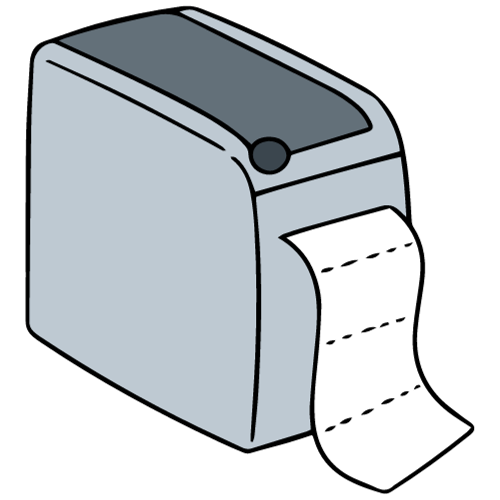
Du hast einen Etikettendrucker gekauft oder findest einen älteren im Lager und willst ihn am Linux-Rechner in Betrieb nehmen. Vielleicht funktioniert der USB-Anschluss nicht wie erwartet. Vielleicht fehlen Treiber. Oder die Druckersprache passt nicht zu deinem System. Viele Etikettendrucker nutzen spezielle Sprachen wie ZPL oder EPL. Andere arbeiten gut mit Standard-Interfaces, die CUPS unterstützt. Das kann schnell unübersichtlich werden, wenn man nur ein Etikett drucken will.
Dieser Artikel hilft dir systematisch weiter. Du lernst, wie du die Kompatibilität prüfst. Du erfährst, welche Treiber sinnvoll sind. Ich zeige dir, wie du Alternativen einsetzt. Dazu gehören Emulationen, Netzwerkdruck oder generische Treiber. Du bekommst konkrete Prüfschritte, um herauszufinden, ob dein Modell unter Linux läuft. Und du findest eine praktische Anleitung für die Einrichtung. Am Ende gibt es eine Liste mit typischen Fehlern und wie du sie behebst.
Der Text richtet sich an technisch interessierte Einsteiger. Du brauchst keine tiefen Kernel-Kenntnisse. Ich erkläre Begriffe kurz und gebe dir direkte Anweisungen. So kannst du schnell testen und dein Gerät produktiv nutzen.
Worauf du bei der Kompatibilität achten solltest
Ob ein Etikettendrucker unter Linux funktioniert, hängt von mehreren Faktoren ab. Zuerst sind die verfügbaren Treiber entscheidend. Manche Hersteller bieten Linux-Treiber an. Bei anderen helfen CUPS-Wrapper oder Community-Treiber. Zweitens spielt die Drucksprache eine Rolle. Viele Thermodrucker nutzen Sprachen wie ZPL, EPL oder ESC/P. Drucker, die ZPL sprechen, lassen sich oft direkt per Raw-Stream ansprechen. Drittens ist die Anschlussart wichtig. USB kann zusätzliche Treiber- oder Berechtigungsprobleme bringen. Netzwerkdruck über TCP/IP ist oft einfacher einzurichten. Schließlich beeinflussen Firmware, Labelgrößen-Unterstützung und Zeichencodierung die Praxistauglichkeit.
Im nächsten Schritt vergleichen wir typische Modelle und deren Status unter Linux. Die Tabelle zeigt, welche Drucksprachen häufig vorkommen. Sie listet auch, ob es native Treiber gibt oder ob Workarounds nötig sind. So siehst du schnell, ob dein Modell wahrscheinlich ohne großen Aufwand läuft.
| Druckermodell / Hersteller | Übliche Drucksprache | Linux-Treiberstatus | Typische Problemquelle |
|---|---|---|---|
| Brother QL-Serien (z. B. QL-700, QL-820NWB) | Raster / herstellerspezifisch | Hersteller-Tools für Linux begrenzt. CUPS-Generic oder community-Filter oft nötig. | Proprietäre Filter, besondere Papier-/Etikettetreiber, USB-Berechtigungen |
| Dymo LabelWriter (z. B. LabelWriter 450) | Herstellerprotokoll / Raster | Offizielle Linux-Unterstützung eingeschränkt. Community- und CUPS-Wrapps verfügbar. | Kein offizieller Treiber, Unterschiede bei Etikettenformaten, USB-Erkennung |
| Zebra GK-Serie (z. B. GK420d) | ZPL / EPL je nach Modell | Gute Unterstützung. Raw-ZPL-Streaming funktioniert meist. CUPS-Treiber verfügbar. | Falsche Spracheinstellung, Labelgröße oder Zeichensatz |
Kurz zusammengefasst. Drucker mit offenen Drucksprachen wie ZPL lassen sich unter Linux am einfachsten betreiben. Bei Herstellern mit proprietären Formaten brauchst du manchmal CUPS-Wrapper oder community-Treiber. Nutze Netzwerkanschluss, wenn USB Probleme macht.


Entscheidungshilfe: Weiternutzen oder Alternative wählen
Diese Entscheidungshilfe hilft dir, schnell zu prüfen, ob sich der Aufwand für die Nutzung deines Etikettendruckers unter Linux lohnt. Die folgenden Leitfragen sind kurz und praxisorientiert. Zu jeder Frage gibt es einfache Prüfhinweise. So triffst du eine fundierte Entscheidung ohne lange Recherche.
Treiberverfügbarkeit
Gibt es offizielle Linux-Treiber oder gut funktionierende Community-Lösungen? Öffne das CUPS-Webinterface unter http://localhost:631 und schaue, ob dein Modell automatisch erkannt wird. Nutze im Terminal lsusb für USB-Geräte und lpinfo -m für verfügbare PPD/Modelldateien. Prüfe die Herstellerseite und OpenPrinting. Wenn ein Treiber vorhanden ist, ist die Chance hoch, dass der Drucker bleibt.
Netzwerkfähigkeit
Lässt sich der Drucker per Ethernet oder WLAN ansprechen? Netzwerkdruck ist oft einfacher als USB. Finde die IP des Druckers über den Router oder das Display des Geräts. Prüfe per telnet oder nc , ob Port 9100 antwortet. Viele Thermodrucker akzeptieren Raw-Streams über diesen Port. Wenn das klappt, ist die Einrichtung unter Linux meist unkompliziert.
Funktionsumfang und Praxisbedarf
Reichen dir Basisfunktionen oder brauchst du spezielle Einstellungen wie Cutter, Sensor-Kalibrierung oder Barcode-Optimierung? Teste mit einer einfachen Text- oder ZPL-Datei. Für ZPL-Geräte kannst du ein kleines ZPL-Snippet per Netcat senden. Prüfe außerdem, ob Schriften und Sonderzeichen korrekt dargestellt werden. Fehlen essentielle Funktionen, wird ein Workaround nur bedingt helfen.
Fazit. Wenn offizielle oder gut gepflegte Community-Treiber existieren, bleib beim Gerät. Wenn der Drucker ZPL/EPL unterstützt und per Netzwerk erreichbar ist, nutze Raw-Streaming als Workaround. Wenn du viele spezielle Funktionen brauchst und kein stabiler Treiber verfügbar ist, dann empfiehlt sich ein neuer Drucker mit Linux-Unterstützung.
Technische Grundlagen: Warum funktioniert ein Drucker unter Linux oder nicht?
Damit du eine informierte Entscheidung treffen kannst, ist es hilfreich, die technischen Baustellen zu kennen. Bei Etikettendruckern spielen mehrere Ebenen eine Rolle. Dazu gehören das Drucksystem auf dem Rechner, die Sprache, die der Drucker versteht, die Art des Anschlusses und die Firmware des Geräts. Jeder dieser Punkte kann dafür sorgen, dass ein Drucker problemlos läuft oder nur mit Aufwand nutzbar ist.
Was ist CUPS?
CUPS steht für Common Unix Printing System. Es ist das Standard-Drucksystem unter den meisten Linux-Distributionen. CUPS übernimmt die Kommunikation zwischen Anwendungen und dem Drucker. Es bietet Treiberverwaltung, Warteschlangen und ein Webinterface. Viele Hersteller liefern PPD-Dateien oder CUPS-Treiber für ihre Geräte. Wenn ein Hersteller nichts bereitstellt, greifen oft community-Treiber oder generische Lösungen.
Warum sind Drucksprachen wichtig?
Etikettendrucker arbeiten oft nicht mit Seitenbeschreibungssprachen wie PCL oder PostScript. Sie nutzen spezielle Sprachen. Beispiele sind ZPL (häufig bei Zebra), EPL und ESC/P. Bei ZPL sendest du im Prinzip Befehle für Text, Barcodes und Layout als reinen Text an den Drucker. Das ist praktisch. Du kannst Daten direkt auf Port 9100 streamen. Wenn ein Drucker dagegen nur ein proprietäres Binärprotokoll spricht, brauchst du einen passenden Treiber oder ein Herstellerprogramm.
Generische Treiber und Workarounds
Generische Treiber versuchen, Druckaufträge in eine einfache Form zu bringen. CUPS bietet zum Beispiel generische PPDs oder einen „raw“-Anschluss. Bei Rasterdruckern erzeugt ein Filter ein Bitmap, das der Drucker druckt. Bei ZPL-fähigen Geräten ist Raw-Streaming oft die beste Lösung. Andere Workarounds sind Emulationen und community-Filter. Sie sind nützlich, wenn kein offizieller Treiber existiert.
Firmware, Protokolle und proprietäre Windows-Treiber
Die Firmware steuert, welche Befehle ein Drucker versteht. Zwei Geräte desselben Modells können unterschiedliche Firmwareversionen haben. Das führt zu Abweichungen im Verhalten. Hersteller liefern unter Windows oft ausführliche Treiber mit GUI. Diese implementieren proprietäre Erweiterungen und spezielle Einstellungen. Unter Linux fehlen solche Werkzeuge häufig. Dann bleiben nur generische Treiber, Community-Projekte oder der Einsatz einer Windows-VM als Notlösung.
Kurz gesagt. Wenn dein Drucker eine offene Drucksprache spricht oder ein CUPS-kompatibler Treiber verfügbar ist, stehen die Chancen gut. Proprietäre Protokolle, spezielle Firmwarefunktionen und fehlende Herstellerunterstützung machen die Nutzung komplizierter. Mit dem richtigen Wissen kannst du aber oft praktikable Lösungen finden.


Häufige Fragen
Wie finde ich heraus, welche Drucksprache mein Etikettendrucker nutzt?
Schau zuerst in das Handbuch oder auf die Herstellerseite. Viele Modelle nennen dort ZPL, EPL oder ESC/P. Schließe den Drucker an und prüfe mit lsusb oder lpinfo -v, ob das Gerät erkannt wird. Wenn du eine Beispiel-Datei mit Klartextbefehlen findest, kannst du sie per Raw-Stream an den Drucker senden und sehen, ob er die Befehle ausführt.
Kann ich Windows-Treiber unter Linux verwenden?
Windows-Treiber sind meist nicht direkt unter Linux nutzbar. Viele Windows-Treiber enthalten proprietäre Kernel- oder Dienst-Komponenten. Du kannst eine Windows-VM oder einen Druckerserver unter Windows als Workaround einsetzen. Suche außerdem nach community-Treibern oder CUPS-Filtern als bessere Alternative.
Welche Rolle spielt CUPS bei Etikettendruckern?
CUPS verwaltet Druckaufträge und Treiber auf deinem System. Über das Webinterface http://localhost:631 kannst du Drucker hinzufügen und Optionen prüfen. Mit lpinfo -m findest du verfügbare PPD-Modelle. Viele Probleme lassen sich durch richtige PPD-Einstellung oder einen „raw“-Anschluss lösen.
Was tun, wenn der Drucker nur halbe Labels druckt?
Prüfe zuerst die eingestellte Labelgröße in CUPS und in der Druckerkonfiguration. Kalibriere den Sensor am Drucker und teste verschiedene Etikettenarten. Sieh in die CUPS-Logs mit sudo tail -n 50 /var/log/cups/error_log und nutze lpoptions -p , um verfügbare Optionen zu prüfen. Oft liegt die Ursache bei falscher Papiergröße oder falscher Skalierung durch den Treiber.
Wie teste ich, ob Raw-Streaming über das Netzwerk funktioniert?
Finde die IP deines Druckers im Router oder am Gerät. Versuche dann, eine ZPL- oder EPL-Datei per Netcat zu senden, zum Beispiel nc . Wenn der Drucker reagiert, ist Raw-Streaming möglich und oft die einfachste Lösung. Funktioniert das nicht, prüfe Firewall und ob Port 9100 auf dem Gerät offen ist.
Schritt-für-Schritt: Etikettendrucker prüfen und einrichten
-
Gerät erkennen
Prüfe zuerst, ob das System den Drucker sieht. Bei USB nutzelsusbunddmesg | tail. Bei Netzwerkdruckern notiere die IP vom Gerät oder Router. Bei blockorientierten Geräten kannlsblkhelfen. Wenn das Gerät nicht auftaucht, überprüfe Kabel, Strom und Schnittstelle. -
CUPS installieren und prüfen
Installiere CUPS mit deinem Paketmanager, zum Beispielsudo apt install cupsodersudo dnf install cups. Starte den Dienst mitsudo systemctl enable --now cups. Öffne das Webinterface unterhttp://localhost:631. Dort kannst du einen Drucker hinzufügen und Testseiten drucken. -
Gerät vom System zu CUPS bringen
Nutzelpinfo -v, um erkannte Geräte zu sehen, undlpinfo -m, um verfügbare Treiber/PPDs zu listen. Für Netzwerkdrucker ist ein Socket-Anschluss praxisnah, Beispiel:lpadmin -p label -v socket://IP:9100 -E -m raw. Für USB-Drucker wähle passenden PPD oder „raw“, wenn du ZPL/EPL nutzt. -
Treiberoptionen prüfen
Prüfe Hersteller-Treiber, Open-Source-Pakete und generische CUPS-Treiber. Für Zebra-Modelle ist Raw-ZPL oft die beste Wahl. Für Inkjet- oder Raster-Etikettendrucker benötigst du meist einen PPD oder Herstellerfilter. Suche nach Community-Projekten auf GitHub und bei OpenPrinting. -
Testdruck durchführen
Drucke zuerst eine einfache Testseite über das CUPS-Webinterface. Für ZPL- oder EPL-Drucker erstelle eine kleine Testdatei und sende sie per Netcat:nc. Für generische Drucker nutze9100 < test.zpl lp -d dein_drucker test.pdf. Beobachte Ausgabe und Fehlermeldungen. -
Thermal- vs. Inkjet-Etikettendrucker beachten
Thermal-Drucker arbeiten oft mit ZPL/EPL und brauchen keine Tintenwartung. Sie reagieren empfindlich auf Sensor- und Labelgröße. Inkjet-Etikettendrucker erwarten Rasterdaten und einen passenden PPD. Kalibriere Sensoren bei Thermodruckern und prüfe Druckkopfoptionen bei Inkjet-Modellen. -
Troubleshooting: Logs und Berechtigungen
Prüfe CUPS-Logs mitsudo tail -n 200 /var/log/cups/error_logoderjournalctl -u cups --no-pager. Für USB-Probleme nutzedmesg. Achte auf Dateirechte in/dev/usboder/dev/serial. Füge dich zur Gruppelphinzu oder lege udev-Regeln an, etwa mit MODE=“0660″ und GROUP=“lp“. Hinweis: udev-Regeln brauchen Root-Rechte und Reload mitsudo udevadm control --reload. -
Firmware und Hersteller-Tools
Prüfe Firmwareupdates auf der Herstellerseite. Firmware kann Probleme beheben oder neue Protokolle bringen. Achtung: Firmware-Tools laufen oft nur unter Windows. Erwäge eine Windows-VM oder temporären Zugriff auf einen Windows-Rechner, wenn ein Update nötig ist. -
Fallbacks und Workarounds
Wenn kein native Treiber verfügbar ist, nutze Raw-Streaming, Emulation oder setze einen kleinen Windows- oder Raspberry-Pi-Druckserver ein. Ein CUPS-Server auf einem anderen Gerät kann als Brücke dienen. Dokumentiere erfolgreiche Einstellungen, damit du später reproduzierbar installieren kannst.
Abschließend: arbeite Schritt für Schritt. Beginne mit Erkennung und CUPS. Teste einfache Streams für ZPL/EPL. Prüfe Logs und Berechtigungen bei Problemen. Firmware-Updates und community-Treiber sind oft die letzte Lösung, bevor du einen Wechsel in Betracht ziehst.

Häufige Fehler vermeiden
Falscher oder fehlender Treiber
Warum das passiert: Viele Etikettendrucker brauchen spezielle Treiber oder PPD-Dateien. Hersteller liefern oft nur Windows-Treiber. Unter Linux greift CUPS ohne passenden Treiber auf generische Filter zurück. So entstehen falsche Skalierung oder fehlende Funktionen.
Wie du es erkennst: Druckaufträge landen in der Warteschlange ohne Ausgabe. In /var/log/cups/error_log stehen Hinweise. Mit lpinfo -m prüfst du vorhandene Modelldateien.
Wie du es behebst: Suche nach offiziellen Linux-Treibern auf der Herstellerseite. Prüfe OpenPrinting und GitHub auf community-Treiber. Setze vorübergehend den „raw“-Anschluss, wenn dein Drucker ZPL/EPL spricht.
Falsche Drucksprache
Warum das passiert: Drucker verstehen unterschiedliche Sprachen wie ZPL, EPL oder Rasterdaten. Wenn du ZPL-Inhalte an einen Rasterdrucker sendest, passiert nichts Vernünftiges.
Wie du es erkennst: Druckbilder sind fehlerhaft oder leer. Ein einfacher Test mit einer bekannten ZPL-Datei und nc zeigt schnelles Feedback.
Wie du es behebst: Bestimme die Sprache im Handbuch oder mit lsusb und Herstellerinformationen. Nutze bei ZPL-Geräten Raw-Streaming oder einen passenden CUPS-Treiber.
Falsche Seiteneinstellungen und Labelgrößen
Warum das passiert: Größe und Sensor-Konfiguration stimmen nicht überein. Der Treiber skaliert die Ausgabe oder schneidet sie ab.
Wie du es erkennst: Gedruckte Etiketten sind abgeschnitten oder der Druck startet an der falschen Stelle. In CUPS siehst du die aktuell gesetzten Formate mit lpoptions -p .
Wie du es behebst: Lege das exakte Labelmaß in CUPS oder PPD fest. Kalibriere den Sensor am Drucker und teste mit einer Musterausgabe.
USB-Verbindungsprobleme
Warum das passiert: USB-Geräte brauchen korrekte Erkennung und Berechtigungen. Kabel, Ports oder veraltete Firmware blockieren die Kommunikation.
Wie du es erkennst: lsusb zeigt das Gerät nicht. dmesg | tail gibt Fehlermeldungen aus.
Wie du es behebst: Wechsle USB-Kabel und Port. Prüfe Firmware-Updates. Setze das Gerät an einem anderen Rechner testweise ein, um Hardwarefehler auszuschließen.
Fehlende Berechtigungen und udev-Regeln
Warum das passiert: Normalnutzer haben oft keinen Zugriff auf /dev/ttyUSB* oder ähnliche Geräte. Dann scheitern Druckaufträge oder Skripte.
Wie du es erkennst: Druck funktioniert nur als Root. Logs zeigen „permission denied“.
Wie du es behebst: Füge deinen Benutzer der Gruppe lp hinzu. Erstelle eine udev-Regel mit passenden Eigentümer- und Rechteangaben und lade sie mit sudo udevadm control --reload neu. Verwende chmod nur temporär und bedacht.
Wer schreibt hier?
