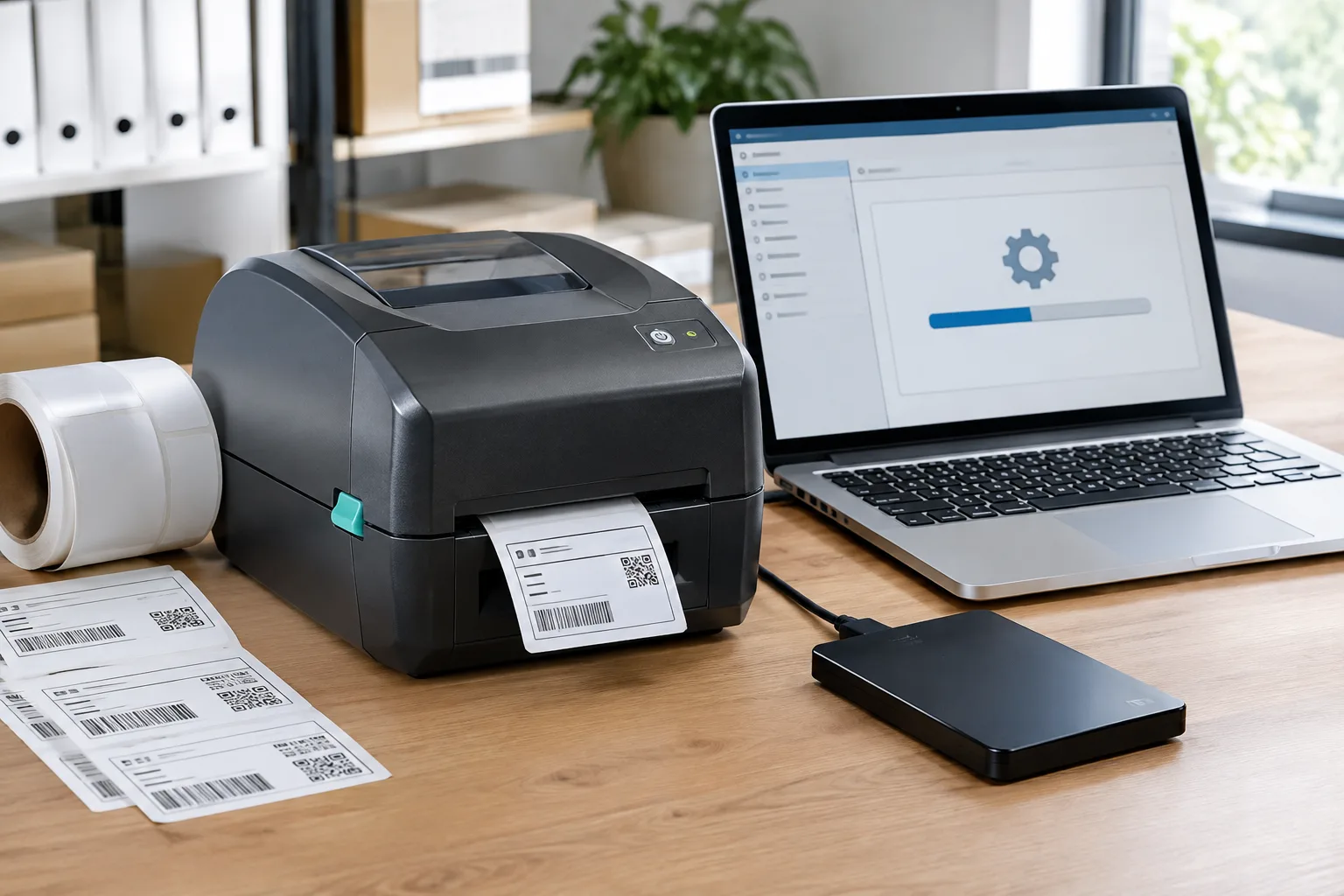
Ein Etikettendrucker arbeitet oft jahrelang zuverlässig. Trotzdem kann veraltete Firmware irgendwann zum Problem werden. Neue Betriebssysteme, Warenwirtschaftssysteme oder Druckertreiber funktionieren dann nicht mehr reibungslos. Auch Netzwerkfehler, langsame Druckvorgänge und unerwartete Neustarts können mit einer alten Firmware zusammenhängen. Fällt das Gerät im Lager oder in der Produktion aus, steht im schlimmsten Fall ein ganzer Arbeitsbereich still.
Ebenso wichtig ist die Konfiguration des Druckers. Darin sind zum Beispiel Netzwerkdaten, Druckgeschwindigkeit, Etikettenformat, Sensorwerte und Schnittstelleneinstellungen gespeichert. Geht diese Konfiguration nach einem Defekt oder einem Zurücksetzen verloren, muss das Gerät oft mühsam neu eingerichtet werden. Ohne vorhandene Sicherung kostet das Zeit und erhöht das Risiko von Eingabefehlern.
Firmware-Updates und regelmäßige Konfigurationsbackups schaffen hier eine verlässliche Grundlage. Aktualisierte Firmware kann Sicherheitslücken schließen, Fehler beheben und die Kompatibilität mit aktueller Software verbessern. Ein Backup ermöglicht es dir, bewährte Einstellungen schnell wiederherzustellen. Das verkürzt Ausfallzeiten und erleichtert den Austausch eines defekten Druckers.
Dieser Ratgeber richtet sich an IT-Verantwortliche, Lager- und Produktionsleiter sowie Techniker in kleinen und mittleren Unternehmen. Du erfährst, wie du ein Update vorbereitest, welche Daten du vorher sichern solltest und mit welchen Werkzeugen du vorgehen kannst. Außerdem erhältst du eine Entscheidungshilfe für den passenden Update-Zeitpunkt. Ein Abschnitt zur Fehlersuche zeigt dir, was bei einem abgebrochenen Update, einer nicht erkannten Sicherungsdatei oder Problemen nach dem Neustart zu tun ist. So kannst du deine Etikettendrucker planbar warten und unnötige Produktionsunterbrechungen vermeiden.
Methoden für Firmware-Updates und Konfigurationsbackups im Vergleich
Die passende Methode hängt von der Anzahl deiner Etikettendrucker, der vorhandenen IT-Infrastruktur und den Anforderungen an die Verfügbarkeit ab. Bei einem einzelnen Gerät reicht oft ein manuelles Update mit einem USB-Stick. In größeren Umgebungen sind Netzwerkverfahren oder zentrale Verwaltungswerkzeuge besser geeignet. Für jede Methode solltest du zuerst die aktuelle Konfiguration sichern, die Firmwarequelle prüfen und einen Zeitpunkt mit möglichst geringer Auslastung wählen.
| Methode | Vorteile und Einsatz | Nachteile und Aufwand | Sicherheit |
|---|---|---|---|
| USB-Update Lokaler Export und Import |
Gut für einzelne Geräte, keinen Netzwerkzugriff nötig, einfache Kontrolle vor Ort. | Bei vielen Druckern zeitaufwendig. USB-Stick und passende Firmwaredatei müssen verfügbar sein. | Firmware nur von der Herstellerseite laden. USB-Datenträger auf Schadsoftware prüfen. |
| Netzwerk oder TFTP Zentrale Ablage von Backups |
Schneller bei mehreren Geräten. Dateien lassen sich zentral bereitstellen und dokumentieren. | Netzwerkkenntnisse erforderlich. Falsche Geräteauswahl kann zu Unterbrechungen führen. | Zugriff beschränken, Übertragungen absichern und Backup-Ordner mit Berechtigungen schützen. |
| Hersteller-Tool Konfigurationsverwaltung |
Oft mit Statusanzeige, Geräteerkennung und Protokollierung. Geeignet für kleine und mittlere Flotten. | Tool kann bestimmte Modelle oder Firmwarestände voraussetzen. Einrichtung benötigt etwas Zeit. | Administratorkonten absichern. Nur freigegebene Firmware und geprüfte Sicherungsdateien verwenden. |
| Remote-Management oder Cloud Automatische Backups |
Geeignet für viele oder verteilte Standorte. Updates und Sicherungen können geplant werden. | Abhängigkeit von Netzwerk und Dienstanbieter. Höherer Planungs- und Prüfaufwand. | Datenschutz, Rollen, Verschlüsselung und Aufbewahrung der Backups vorab klären. |
Praktischer Ablauf für ein sicheres Update
Notiere zuerst Modell, Seriennummer, aktuelle Firmwareversion und den Einsatzort. Exportiere danach die vollständige Konfiguration. Prüfe, ob Etikettenformat, Netzwerkeinstellungen und Druckerprofile in der Sicherung enthalten sind. Bewahre die Datei zusätzlich an einem geschützten Speicherort auf. Lade die Firmware ausschließlich aus einer vertrauenswürdigen Herstellerquelle und kontrolliere die Kompatibilität mit dem Druckermodell.
Führe das Update anschließend nach Möglichkeit an einem Testgerät durch. Unterbrich während der Installation weder die Stromversorgung noch die Netzwerkverbindung. Nach dem Neustart testest du einen Probedruck, die Kommunikation mit der Warenwirtschaft und wichtige Sonderformate. Erst wenn alles funktioniert, aktualisierst du weitere Geräte.
Für einzelne Drucker ist USB meist ausreichend. Bei mehreren Geräten lohnen sich zentrale Werkzeuge oder ein automatisiertes Remote-Management. Unabhängig von der Methode sollte vor jedem Update ein geprüftes Backup vorhanden sein.


Häufige Fragen zu Firmware-Updates und Konfigurationsbackups
Wie oft sollte die Firmware eines Etikettendruckers aktualisiert werden?
Prüfe regelmäßig die Supportseite des Herstellers auf neue Firmwareversionen. Ein Update ist besonders sinnvoll, wenn Sicherheitslücken geschlossen, Fehler behoben oder neue Betriebssysteme und Druckertreiber unterstützt werden. Installiere eine neue Version nicht automatisch, sondern prüfe vorher die Änderungen und die Kompatibilität mit deiner Umgebung.
Sollte ich vor oder nach dem Firmware-Update ein Backup erstellen?
Erstelle das Konfigurationsbackup immer vor dem Update. So kannst du die bisherigen Einstellungen wiederherstellen, falls der Vorgang fehlschlägt oder sich wichtige Werte ändern. Nach einem erfolgreichen Update solltest du zusätzlich eine neue Sicherung anlegen und mit der aktuellen Firmwareversion dokumentieren.
Ist ein Rollback auf eine ältere Firmware möglich?
Ob ein Rollback möglich ist, hängt vom Druckermodell und den Vorgaben des Herstellers ab. Manche Geräte akzeptieren ältere Versionen nicht oder löschen beim Zurücksetzen bestimmte Einstellungen. Prüfe deshalb vor dem Update die verfügbaren Wiederherstellungsoptionen und bewahre die bisher verwendete Firmware nur aus einer vertrauenswürdigen Quelle auf.
Welche Risiken haben inoffizielle Firmware-Images?
Inoffizielle Firmwaredateien können Schadsoftware enthalten oder für ein anderes Druckermodell bestimmt sein. Ein fehlerhaftes Image kann den Drucker unbrauchbar machen, Sicherheitslücken öffnen oder die Herstellergarantie beeinflussen. Verwende daher nur Dateien von der offiziellen Herstellerseite oder aus einem autorisierten Supportkanal.
Wie lange sollte ich Backups aufbewahren und wie stelle ich sie wieder her?
Bewahre mindestens die letzte funktionierende Konfiguration und die dazugehörige Firmwareversion auf. Bei geschäftskritischen Geräten empfiehlt sich zusätzlich eine ältere Sicherung, damit du auf einen bekannten stabilen Stand zurückkehren kannst. Speichere die Dateien geschützt und teste die Wiederherstellung regelmäßig an einem Testgerät oder während eines geplanten Wartungsfensters.
Troubleshooting bei Firmware-Updates und Konfigurationsbackups
Fehler während eines Updates können verschiedene Ursachen haben. Arbeite die passenden Schritte in Ruhe ab und unterbrich die Stromversorgung nur, wenn der Hersteller dies ausdrücklich empfiehlt.
| Problem | Mögliche Ursache | Lösung |
|---|---|---|
| Das Update hängt | Die Firmwaredatei ist beschädigt. Auch eine instabile Netzwerkverbindung oder ein ungeeigneter USB-Stick kann den Vorgang stoppen. | Warte zunächst die vom Hersteller angegebene Zeit ab. Prüfe danach die Firmwareversion und die Dateigröße. Starte den Drucker nur nach Herstelleranweisung neu. Wiederhole das Update mit einer geprüften Datei und einer stabilen Verbindung. |
| Der Drucker startet nicht mehr | Das Update wurde unterbrochen oder die Firmware passt nicht zum Modell. | Trenne das Gerät nicht mehrfach vom Strom. Suche in der Anleitung nach einem Wiederherstellungsmodus. Falls dieser nicht verfügbar ist, wende dich mit Modellnummer, Seriennummer und Firmwareversion an den Herstellersupport. |
| Die Konfigurationsdatei wird abgelehnt | Das Backup stammt von einem anderen Modell oder einer anderen Firmwaregeneration. Auch ein beschädigter Export ist möglich. | Vergleiche Modell und Firmwareversion. Verwende möglichst eine Sicherung aus derselben Gerätefamilie. Spiele die Datei erneut ein und prüfe danach Netzwerk, Medienformat und Drucksensoren manuell. |
| Keine Verbindung über Netzwerk oder serielle Schnittstelle | IP-Adresse, Port, Kabel oder Schnittstellenparameter stimmen nicht. | Prüfe Kabel, Link-Status und IP-Adresse. Kontrolliere bei einer seriellen Verbindung Baudrate, Datenbits, Parität und Stoppbits. Teste den Drucker anschließend mit einem einfachen Probedruck. |
| Zertifikatsfehler beim gesicherten Update | Das Zertifikat ist abgelaufen, nicht vertrauenswürdig oder die Uhr des Druckers ist falsch eingestellt. | Prüfe Datum und Uhrzeit des Geräts. Aktualisiere die Zertifikatskette nach Vorgabe des Herstellers. Nutze keine unsichere Umgehung, sondern kläre den Fehler mit dem IT-Team oder Support. |
Vorbeugung: Sichere die Konfiguration vor jedem Update, prüfe die Firmware auf Kompatibilität und teste Änderungen zuerst an einem nicht produktiven Gerät.
Hintergrundwissen zu Firmware und Konfigurationsmanagement
Für einen zuverlässigen Etikettendrucker sind zwei Ebenen wichtig: die Firmware und die Konfiguration. Beide werden häufig gemeinsam genannt, erfüllen aber unterschiedliche Aufgaben. Wer diesen Unterschied versteht, kann Updates besser planen, Backups richtig einordnen und Fehler schneller beheben.
Was ist Firmware?
Firmware ist eine spezielle Software, die direkt im Gerät gespeichert ist. Sie steuert grundlegende Funktionen des Etikettendruckers. Dazu gehören die Verarbeitung von Druckdaten, die Ansteuerung des Druckkopfs, die Kommunikation mit Sensoren und die Verbindung über USB, Netzwerk oder serielle Schnittstellen. Die Firmware bildet damit die Verbindung zwischen der Hardware und dem Betriebssystem oder Druckertreiber.
Ein Firmware-Update ersetzt oder ergänzt Teile dieser Gerätesoftware. Hersteller beheben damit Fehler, schließen Sicherheitslücken oder verbessern die Unterstützung neuer Druckertreiber und Medienformate. Ein Update verändert jedoch nicht automatisch jede persönliche Druckereinstellung.
Firmware und Konfiguration im Vergleich
Die Konfiguration enthält konkrete Einstellungen für den täglichen Betrieb. Dazu zählen beispielsweise IP-Adresse, DHCP-Status, Druckgeschwindigkeit, Druckintensität, Etikettenbreite, Sensorwerte und Schnittstellenparameter. Diese Werte werden auch als Settings bezeichnet. Sie hängen stärker vom Einsatzort und vom angeschlossenen System ab als die Firmware.
Ein Firmware-Update kann die Struktur der Konfigurationsdaten ändern. Deshalb ist es sinnvoll, vor dem Update ein Backup zu erstellen. Nach der Installation solltest du prüfen, ob alle wichtigen Einstellungen weiterhin korrekt übernommen wurden.
Wo werden Einstellungen gespeichert?
Viele Etikettendrucker speichern Konfigurationsdaten in einem nicht flüchtigen Speicher. Dazu zählen NVRAM und Flash-Speicher. Die Daten bleiben dort auch erhalten, wenn das Gerät ausgeschaltet wird. Je nach Modell können Firmware und Konfiguration in getrennten Speicherbereichen liegen.
Bei zentral verwalteten Druckern können zusätzliche Sicherungen auf einem Server oder in einer Cloud gespeichert werden. Die lokale Gerätekonfiguration bleibt trotzdem wichtig. Eine Cloud-Sicherung ersetzt nicht automatisch einen Export, der sich direkt auf dem Drucker wiederherstellen lässt. Prüfe daher, welches Backupformat dein Modell unterstützt und ob die Datei verschlüsselt oder zugriffsgeschützt werden muss.
Welche Aufgabe hat der Bootloader?
Der Bootloader startet beim Einschalten des Druckers. Er prüft, ob eine gültige Firmware vorhanden ist, und lädt diese anschließend in den Arbeitsspeicher. Bei manchen Geräten übernimmt er auch die Prüfung einer Update-Datei und startet einen Wiederherstellungsmodus.
Wird der Bootloader selbst beschädigt oder während eines kritischen Schreibvorgangs unterbrochen, kann der Drucker möglicherweise nicht mehr normal starten. Deshalb darfst du während eines Updates weder die Stromversorgung noch die Verbindung trennen, sofern der Hersteller nichts anderes vorgibt.
Risiken und Sicherheitsaspekte
Eine falsche oder beschädigte Firmware kann zu Fehlfunktionen führen. Im ungünstigsten Fall startet das Gerät nicht mehr. Nutze deshalb nur Firmware, die exakt für das Druckermodell und die passende Hardwareversion freigegeben ist. Ein Backup der Konfiguration hilft bei vielen Fehlern, kann aber eine beschädigte Firmware nicht reparieren.
Moderne Geräte prüfen Firmwaredateien oft mit digitalen Signaturen. Dabei bestätigt eine Signatur, dass die Datei vom Hersteller stammt und nach der Veröffentlichung nicht verändert wurde. Eine Vertrauenskette kann mehrere Prüfungen umfassen. Der Bootloader vertraut dabei nur bestimmten Zertifikaten oder Schlüsseln. Schlägt die Prüfung fehl, sollte die Datei nicht manuell erzwungen werden. Lade stattdessen eine passende Version aus dem offiziellen Supportbereich und kläre Unstimmigkeiten mit dem Hersteller.
Häufige Fehler bei Firmware-Updates und Backups vermeiden
Firmware-Updates und Konfigurationsbackups sind wichtige Wartungsaufgaben. Trotzdem entstehen Probleme oft nicht durch die Technik selbst, sondern durch fehlende Vorbereitung. Die folgenden Fehler treten bei Etikettendruckern besonders häufig auf. Mit einer klaren Vorgehensweise kannst du Ausfälle und unnötige Nacharbeit vermeiden.
Kein Backup vor dem Update erstellen
Ohne aktuelle Sicherung gehen wichtige Einstellungen bei einem Fehler oder beim Zurücksetzen verloren. Dazu gehören zum Beispiel IP-Adresse, Etikettenformat, Druckgeschwindigkeit und Sensorwerte. Exportiere die Konfiguration deshalb vor jedem Firmware-Update. Speichere die Datei an mindestens zwei geschützten Orten und notiere Modell, Seriennummer und aktuelle Firmwareversion.
Eine ungeeignete Firmware-Version verwenden
Firmware ist nicht automatisch mit jedem Gerät desselben Herstellers kompatibel. Unterschiede bei Modellreihe, Hardwareversion oder Region können entscheidend sein. Prüfe vor dem Download die genaue Modellbezeichnung und die Voraussetzungen des Updates. Verwende ausschließlich Dateien aus dem offiziellen Supportbereich oder von einem autorisierten Anbieter.
Das Update vorzeitig unterbrechen
Wird während des Schreibvorgangs der Strom abgeschaltet oder die Verbindung getrennt, kann die Firmware beschädigt werden. Der Drucker startet dann möglicherweise nicht mehr. Führe Updates nur in einem geplanten Wartungsfenster durch. Sichere die Stromversorgung, verwende eine stabile Verbindung und befolge die Anweisungen des Herstellers genau.
Konfigurationen nicht dokumentieren
Eine Backup-Datei allein erklärt oft nicht, wofür einzelne Einstellungen verwendet werden. Fehlen Dateiname, Erstellungsdatum und Versionsangabe, lässt sich die passende Sicherung später schwer finden. Ergänze jedes Backup um eine kurze Dokumentation. Halte außerdem fest, welche Etiketten, Schnittstellen und Netzwerkeinstellungen am Gerät genutzt werden.
Updates sofort auf alle Geräte ausrollen
Ein Update kann trotz erfolgreicher Installation Probleme mit Treibern, Warenwirtschaftssystemen oder speziellen Etiketten verursachen. Installiere neue Firmware daher zuerst auf einem Testgerät. Prüfe Probedrucke, Netzwerkverbindung und Datenübergabe. Erst wenn der Test erfolgreich ist, aktualisierst du weitere Drucker schrittweise und dokumentierst jeden Abschluss.
Die passende Methode für Update und Konfigurationsbackup auswählen
Welche Lösung zu dir passt, hängt nicht nur vom Druckermodell ab. Entscheidend sind auch die Größe deiner Geräteflotte, die verfügbaren IT-Ressourcen und die Folgen eines Ausfalls. Die folgenden Leitfragen helfen dir bei der Auswahl.
Wie viele Etikettendrucker müssen verwaltet werden?
Bei einem einzelnen Drucker oder einer kleinen Installation ist ein manuelles USB-Update meist ausreichend. Du kannst die Konfiguration lokal exportieren, die Firmware prüfen und das Update direkt am Gerät durchführen. Bei mehreren Druckern steigt der Aufwand deutlich. Dann sind ein Hersteller-Tool, eine zentrale Ablage oder ein Netzwerkverfahren sinnvoll. Achte darauf, jedes Gerät eindeutig zu dokumentieren und Backups der jeweiligen Konfiguration zuzuordnen.
Welche IT-Ressourcen stehen zur Verfügung?
Wenn kein eigenes IT-Team vorhanden ist, solltest du eine leicht verständliche Methode mit klaren Herstelleranleitungen bevorzugen. Ein lokales Backup und ein manuelles Update lassen sich gut in einem Wartungsprotokoll festhalten. Verfügt dein Unternehmen über Netzwerk- und Administrationskenntnisse, kann eine zentrale Verwaltung Zeit sparen. Automatisierte Lösungen lohnen sich besonders, wenn Updates, Sicherungen und Statusprüfungen regelmäßig für viele Geräte ausgeführt werden müssen.
Wie hoch ist das Betriebsrisiko und welche Vorgaben gelten?
Fällt ein Drucker nur kurzzeitig aus, reicht oft ein geplantes Wartungsfenster mit manueller Kontrolle. In Lager und Produktion können wenige Minuten Stillstand jedoch bereits Kosten verursachen. Dann solltest du vorab ein getestetes Backup, ein Ersatzgerät und einen Wiederherstellungsplan bereithalten. Bei sensiblen Daten oder Compliance-Anforderungen sind Zugriffsrechte, Verschlüsselung, Protokollierung und eine sichere Aufbewahrung der Backups wichtig. Cloud-Dienste solltest du nur nach Prüfung von Datenschutz und Anbieteranforderungen einsetzen.
Fazit für die Praxis
Für kleine Einzelinstallationen genügt meist ein geprüftes USB-Update mit lokalem Backup und kurzer Dokumentation. Mittelgroße oder wachsende Netzwerke profitieren von zentraler Konfigurationsverwaltung und schrittweise geplanten Updates. Bei verteilten Standorten kann Remote-Management sinnvoll sein, sofern Sicherheit, Wiederherstellung und Zuständigkeiten eindeutig geregelt sind.
Dieser Artikel ist Teil unseres Schwerpunkt-Themas:
Wenn Du noch mehr erfahren möchtest…
Wer schreibt hier?